Pomocí okna Datové připojení se lze připojit k mnoha souborům rastrových obrázků.
Pomocí funkcí Raster Extension můžete vložit a zarovnat rastrové obrázky s formáty nepodporovanými funkcí Datové připojení nebo zadat informace o korelaci u obrázků, které ve svých souborech neobsahují tato data.
Některé aplikace pro úpravu obrázků, například Sada nástrojů AutoCAD Raster Design, ukládají informace o poloze do asociovaného zdrojového souboru korelace.
Při vložení rastrového obrázku pomocí příkazu Vložit obrázek (klikněte na kartu Výchozí panel DataVložit obrázek Hledat), Sada nástrojů AutoCAD Map 3D přečte informace o korelaci souřadnic a umístí obrázek na přesné souřadnicové umístění ve výkresu.
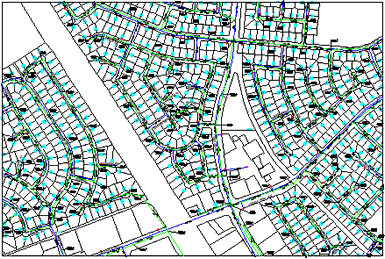
Vložení rastrového obrázku do plánu města. Výsledek zobrazíte přesunutím kurzoru nad obrázek.
Po vložení obrázku můžete změnit pořadí zobrazení obrázků, aby se prvky a výkresové objekty zobrazily v popředí obrázku.
Při vložení obrázku do výkresu Sada nástrojů AutoCAD Map 3D propojí obrázek se souborem výkresu pomocí názvu cesty nebo pomocí ID dokumentu správy dat. Při aktualizaci propojeného obrázku se změny zobrazí ve výkresu. Vzhledem k tomu, že samotný obrázek není uložen ve výkresu, nezvětší velikost výkresu.
Po vložení obrázku jej můžete opakovaně vkládat, jako kdyby se jednalo o blok. Každé vložení má svou vlastní hranici ořezu a nastavení jasu, kontrastu, útlumu a průhlednosti. Jeden obrázek lze rozdělit na několik částí a tyto části lze přeuspořádat ve výkresu.
Podporované formáty obrázků
Sada nástrojů AutoCAD Map 3D podporuje nejběžnější formáty souborů používané v počítačové grafice, správě dokumentů, mapování a geografických informačních systémech (GIS). Obrázky mohou být dvoubarevné, 8bitové ve stupních šedi, 8bitové v indexovaných barvách nebo 24bitové v barvách True Color.
Několik formátů souborů obrázků podporuje průhlednost. Pokud je průhlednost obrázku zapnutá, Sada nástrojů AutoCAD Map 3D rozpozná tyto průhledné pixely a nechá grafiku ve výkresu prosvítat. U dvoubarevných obrázků lze s pixely pozadí zacházet jako s průhlednými.
Můžete také vybrat průhlednou barvu u obrázků v odstínech šedi nebo barevných obrázků a nastavit neprůhlednost rastrového obrázku.
Sada nástrojů AutoCAD Map 3D podporuje následující formáty rastrových souborů. Některé formáty, například ECW, jsou podporovány jako objekty OLE a ne jako soubory obrázků. Sada nástrojů AutoCAD Map 3D určuje formát souboru podle obsahu souboru, ne podle přípony.
| Typ | Popis a verze | Přípona souboru |
|---|---|---|
| BMP | Bitmapový formát Windows a OS/2 | .bmp, .rle, .dib |
| CALS-I | Computer Aided Acquisition a Logistics Support | .rst, .gp4, .mil, .cal, .cg4 |
| DOQ | Formát rastrového obrázku digitálního čtyřúhelníkového ortofotosnímku (používaný pro letecké fotografie, jejichž zpracováním je odstraněn šum). | .doq |
| ECW | Enhanced Compressed Wavelet (vysoce komprimovaný formát obrázku ER Mapper o vysokém rozlišení) | .ecw |
| FLIC | Digitální formát animací společnosti Autodesk | .flc, .fli |
| GeoSPOT | Formát SPOT Image Corporation s georeferenčními informacemi | .bil |
| GeoTIFF | TIFF, který obsahuje georeferenční informace | .tif |
| GIF | Graphics Interchange Format (formát rastrového obrázku společnosti CompuServe). | |
| IG4 | Image Systems Group 4 | .ig4 |
| IGS | Image Systems Gray Scale | .igs |
| IKONOS | 8 nebo 16bitový satelitní obrázek | |
| JFIF | JPEG File Interchange Format | .jpg |
| JPEG a JPEG 2000 | Joint Photographics Expert Group | .jpg |
| LANDSAT FAST L7A | Multispektrální formát obrázku používaný satelitem Landsat 7 | |
| NITF | National Imaging Transmission Format (vícerámcový formát obrázku používaný obvykle státními orgány USA a orgány NATO) | |
| PCX | PC Paintbrush Exchange | .pcx |
| PICT | Macintosh PICT1, PICT2 | .pct |
| PNG | Portable Network Graphics | .png |
| Quickbird TIFF | Multispektrální formát obrázku satelitu Quickbird společnosti DigitalGlobe | |
| RLC 1 a 2 | Formát Run Length Encoding (verze 1 neobsahuje žádné záhlaví; verze 2 obsahuje záhlaví IST) | .rlc |
| TARGA | Formát souboru obrázku TrueVision | .tga |
| TIFF | Tagged Image File Format (Formát obrázkového souboru s příznaky) | .tif |