Ermöglicht das Erstellen, Ändern und Verwalten von Werkzeugpaletten und Werkzeugpalettengruppen. Importiert und exportiert Werkzeugpalettendateien.
ANPASSEN (Befehl) Finden
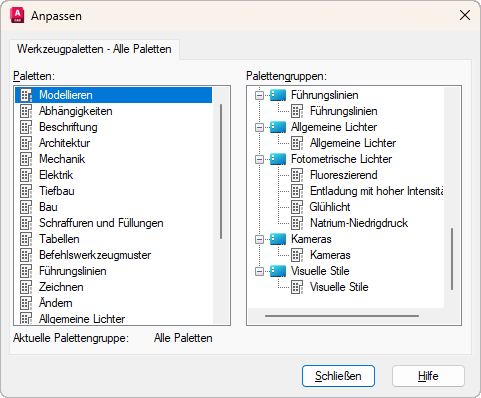
Im Fenster Werkzeugpaletten werden alle verfügbaren Werkzeugpaletten angezeigt. Außerdem können Sie Werkzeugpalettengruppen erstellen und verwalten.
Klicken Sie im Dialogfeld Anpassen mit der rechten Maustaste, um Verknüpfungsmenüs anzuzeigen und Werkzeugpaletten und Palettengruppen zu verwalten. Klicken und ziehen Sie Elemente, um Werkzeugpaletten zu Palettengruppen hinzuzufügen und neu anzuordnen.
Liste der Optionen
Die folgenden Optionen sind verfügbar:
- Paletten
-
Listet alle verfügbaren Werkzeugpaletten sowie einen Platzhalter mit der Bezeichnung Aktuelles Projekt auf, der die aus einem Autodesk-Projekt in Forma Data Management geladenen Werkzeugpaletten darstellt, wenn das Projekt für die Verwendung verbundener Support-Dateien konfiguriert ist.
Anmerkung: Die aus einem Autodesk-Projekt geladenen Werkzeugpaletten sind nur verfügbar, wenn eine Zeichnung aus diesem Projekt geöffnet ist. Weitere Informationen zum Einrichten von Werkzeugpaletten für ein Autodesk-Projekt finden Sie unter Verbundene Support-Dateien: Werkzeugpaletten.Klicken Sie mit der rechten Maustaste auf eine Werkzeugpalette, um ein Kontextmenü mit den folgenden Optionen anzuzeigen
- Umbenennen. Ändert den Namen einer vorhandenen Werkzeugpalette.
- Neue Palette. Erstellt eine neue, leere Werkzeugpalette.
-
Löschen. Entfernt die Werkzeugpalette aus dem Produkt
Anmerkung: Eine Werkzeugpalette kann nicht wiederhergestellt werden, nachdem sie gelöscht wurde. Exportieren Sie die Werkzeugpalette als XTP-Datei, bevor Sie sie löschen, wenn Sie sie zu einem späteren Zeitpunkt aufzurufen möchten.
- Exportieren. Speichert die Werkzeugpalette als XTP-Datei.
- Importieren. Führt die Werkzeugpalette aus einer XTP-Datei mit den anderen Werkzeugpaletten im Produkt zusammen
- Palettengruppen
-
Zeigt eine Strukturansicht der Werkzeugpalettengruppen und der in diesen enthaltenen Werkzeugpaletten an.
Klicken Sie mit der rechten Maustaste auf eine Werkzeugpalettengruppe, um ein Kontextmenü mit den folgenden Optionen anzuzeigen
- Neue Gruppe. Erstellt eine neue Werkzeugpalettengruppe.
- Umbenennen. Ändert den Namen einer vorhandenen Werkzeugpalettengruppe.
-
Löschen. Entfernt die Werkzeugpalettengruppe aus dem Produkt und dem aktuellen Benutzerprofil
Anmerkung: Eine Werkzeugpalettengruppe kann nicht wiederhergestellt werden, nachdem sie gelöscht wurde. Exportieren Sie die Werkzeugpalettengruppe als XPG-Datei, bevor Sie sie löschen, wenn Sie sie zu einem späteren Zeitpunkt aufzurufen möchten.
- Als aktuell einstellen. Legt eine Werkzeugpalettengruppe im Fenster Werkzeugpaletten als aktuell fest.
- Exportieren. Speichert die Werkzeugpalettengruppe als XPG-Datei.
- Alle exportieren. Speichert alle Werkzeugpalettengruppen als XPG-Datei.
-
Importieren. Führt die Werkzeugpalettengruppen aus einer XPG-Datei mit den anderen Werkzeugpalettengruppen im Produkt zusammen
Anmerkung: Importieren Sie alle Werkzeugpaletten (XTP-Dateien) vor dem Importieren von Werkzeugpalettengruppen (XPG-Dateien).
Klicken Sie mit der rechten Maustaste auf eine Werkzeugpalette, um ein Kontextmenü mit den folgenden Optionen anzuzeigen
- Neue Gruppe. Erstellt eine neue Werkzeugpalettengruppe.
- Entfernen. Löscht den Verweis auf die Werkzeugpalette nur aus der Werkzeugpalettengruppe. Die Werkzeugpalette bleibt im Produkt vorhanden
- Aktuelle Palettengruppe
-
Zeigt den Namen der im Fenster Werkzeugpaletten als aktuell festgelegten Werkzeugpalettengruppe an.