Erstellt mehrere Ansichtsfenster in Layouts (Papierbereich)
Die Anzahl und die Anordnung von Layout-Ansichtsfenstern und die damit verbundenen Einstellungen werden als Ansichtsfensterkonfigurationen bezeichnet.
Die folgenden Aufforderungen werden angezeigt:
- Erste Ecke des Ansichtsfensters wählen
- Gibt die Position der Ecke des rechteckigen Ansichtsfensters an.
- Entgegengesetzte Ecke des Ansichtsfensters eingeben. Gibt die Position der gegenüberliegenden, diagonalen Ecke des rechteckigen Ansichtsfensters an.
- Ein
-
Aktiviert ein Ansichtsfenster und macht dessen Objekte sichtbar.
- Aus
-
Deaktiviert ein Ansichtsfenster. Wenn ein Ansichtsfenster deaktiviert ist, werden seine Objekte nicht angezeigt und es kann nicht als aktuelles Ansichtsfenster definiert werden.
- Anpassen
-
Erzeugt ein Ansichtsfenster, das den verfügbaren Anzeigebereich ausfüllt. Die tatsächliche Größe des Ansichtsfensters hängt von den Abmessungen der Papierbereichsansicht ab.
- SChattplot
-
Legt fest, wie Ansichtsfenster in Layouts geplottet werden.
- Wie angezeigt: Die Datei wird wie angezeigt geplottet.
- Drahtkörper: Unabhängig von der Anzeige wird ein Drahtkörper geplottet.
- Versteckt: Unabhängig von der Anzeige werden verdeckte Linien nicht geplottet.
- Visuelle Stile: Plottet unter Verwendung des angegebenen visuellen Stils. Alle visuellen Stile in der Zeichnung werden als Optionen aufgeführt, unabhängig davon, ob sie verwendet werden (nicht in AutoCAD LT verfügbar).
- Render-Voreinstellungen: Plottet unter Verwendung bestimmter Render-Voreinstellungen. Alle Render-Voreinstellungen werden als Optionen aufgeführt (nicht in AutoCAD LT verfügbar).
- Sperren
-
Sperrt das aktuelle Ansichtsfenster. Verhindert, dass die Änderungen an der zugeordneten Ansicht vorgenommen werden
- Neu
-
Erstellt und platziert eine neue Ansicht und ein neues Layout-Ansichtsfenster im Layout.
Durch diese Option wechselt der Zeichenbereich vorübergehend in eine maximierte Ansicht des Modellbereichs, in der Sie eine rechteckige Fläche der Ansicht durch Markieren zweier Punkte definieren können. Bei diesem Vorgang wird eine unbenannte Ansicht in einem entsprechend angepassten Layout-Ansichtsfenster erstellt. Klicken Sie mit der rechten Maustaste, um einen anderen Maßstab festzulegen, oder klicken Sie, um das Layout-Ansichtsfenster in das aktuelle Layout einzufügen. Das Layout-Ansichtsfenster ist entweder auf einen geeigneten Vorgabemaßstab oder auf den aktuellen Beschriftungsmaßstab festgelegt und gesperrt. Der Maßstab kann später durch Freigabe des Layout-Ansichtsfensters und mithilfe des dreieckigen Skalierungsgriffs geändert werden.
- Benannt
- Fügt eine benannte Ansicht, die zuvor im Modellbereich zusammen mit einem neuen Layout-Ansichtsfenster gespeichert wurde, in das aktuelle Layout ein. Das Layout-Ansichtsfenster ist entweder auf einen geeigneten Vorgabemaßstab oder auf den aktuellen Beschriftungsmaßstab festgelegt und gesperrt. Der Maßstab kann später durch Freigabe des Layout-Ansichtsfensters und mithilfe des dreieckigen Skalierungsgriffs geändert werden.
- Objekt
-
Erstellt ein nicht rechteckiges Layout-Ansichtsfenster aus einem/einer geschlossenen Polylinie, Ellipse, Spline, Region oder Kreis. Die angegebene Polylinie muss geschlossen sein und mindestens drei Kontrollpunkte enthalten. Die Polylinie darf sich selbst schneiden und kann Bogen und/oder Liniensegmente aufweisen.
- Polygonal
-
Erstellt ein nicht rechteckiges Layout-Ansichtsfenster, das von einer Serie von Linien- und Bogensegmenten definiert wird.
Eine Beschreibung der Optionen Nächster Punkt, Kreisbogen, Schließen, Länge und Zurück finden Sie bei den entsprechenden Optionen unter dem Befehl PLINIE.
- Holen
-
Stellt eine zuvor gespeicherte Ansichtsfensterkonfiguration wieder her.
- Layer-Überschreibung
-
Setzt die Layer-Eigenschaftsüberschreibungen für das ausgewählte Ansichtsfenster auf die globalen Layereigenschaften zurück.
- Überschreibungen der Eigenschaft des Ansichtsfenster-Layers wieder auf globale Eigenschaften zurücksetzen. Geben Sie J ein, um alle Layer-Eigenschaftsüberschreibungen zu entfernen.
- Ansichtsfenster auswählen.
- Layer
-
Gibt den Namen des Layers an, auf dem das Ansichtsfenster erstellt werden soll.
Tipp: Die Systemvariable VIEWPORTLAYER kann verwendet werden, um den Vorgabe-Layer für neue Ansichtsfenster festzulegen. - 2
-
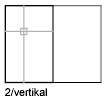
Teilt das aktuelle Ansichtsfenster in zwei Hälften.
- 3
-
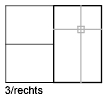
Teilt das aktuelle Ansichtsfenster in drei Ansichtsfenster auf.
Die Optionen Horizontal und Vertikal dritteln den Bereich. Mit den anderen Optionen werden neben einem großen Ansichtsfenster, das die Hälfte der verfügbaren Fläche einnimmt, zwei kleinere Fenster in der anderen Hälfte erstellt. Mit den Optionen Oberhalb, Unterhalb, Links und Rechts können Sie bestimmen, wo das größere Ansichtsfenster platziert wird.
- 4
-
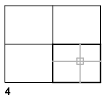
Teilt das aktuelle Ansichtsfenster in vier gleich große Ansichtsfenster auf.