Der Manager für Planungsunterlagen für Webversionen (Web SSM) wurde in AutoCAD 2026 Update 1.1 und späteren Versionen entfernt. Der Manager für verbundene Planungsunterlagen wird jetzt für Plansätze verwendet, die lokal, auf einem freigegebenen Netzlaufwerk oder in der Cloud gespeichert sind.
Der Manager für verbundene Planungsunterlagen verwendet die Palette Manager für Planungsunterlagen und unterstützt alle zugehörigen Funktionen. Außerdem können mehrere Benutzer dieselbe Cloud-basierte Plansatzdatei (DST-Datei) gemeinsam bearbeiten. Im Gegensatz zum klassischen Manager für Planungsunterlagen ist der Manager für verbundene Planungsunterlagen beim Öffnen einer Cloud-basierten DST-Datei nicht auf Desktop Connector (DC) angewiesen. Stattdessen wird die Datei direkt über Forma Data Management geöffnet.
Unterschiede zwischen dem Manager für verbundene Planungsunterlagen und dem Manager für Planungsunterlagen für Webversionen
In der folgenden Tabelle sind die Unterschiede zwischen dem Manager für verbundene Planungsunterlagen und dem Manager für Planungsunterlagen für Webversionen aufgeführt.
| Feature | Manager für verbundene Planungsunterlagen | Manager für Planungsunterlagen für Webversionen |
|---|---|---|
| AutoCAD-Produkte/-Versionen |
|
|
| Benutzeroberfläche (UI) | Palette Manager für Planungsunterlagen | Palette Manager für Planungsunterlagen für Webversionen |
| Gemeinsame Bearbeitung für Cloud-basierte DST-Dateien | ✓ | ✓ |
| Lokal gespeicherte DST-Datei öffnen | ✓ | – |
| Publizieren erfordert Desktop Connector (DC) | ✓, lokales Publizieren | –, Cloud-basiertes Publizieren |
| Optionen für Publizieren/eTransmit | Vollständige Funktionsunterstützung | Teilweise Funktionsunterstützung |
| Plansatzlistentabelle | ✓ | ✓ |
| Plan- und Modellansichten einschließlich Unterstützung für Beschriftungsblöcke | ✓ | – |
| Automatische Nummerierung von Plänen | – | ✓ |
Öffnen und Sperren eines Plansatzes
Sowohl der Manager für verbundene Planungsunterlagen als auch der Manager für Planungsunterlagen für Webversionen können DST-Dateien direkt über Forma Data Management öffnen, jedoch nicht aus lokal synchronisierten Desktop Connector-Ordnern. Wenn ein Benutzer eine DST-Datei in einem der beiden Manager öffnet, wird die Datei von diesem Benutzer gesperrt. Dadurch wird verhindert, dass andere Benutzer die Datei mit anderen Werkzeugen löschen oder ändern.
Andere Benutzer können jedoch weiterhin dieselbe DST-Datei öffnen und an der gemeinsamen Bearbeitungssitzung teilnehmen.
Wenn der erste Benutzer den Plansatz schließt und die gemeinsame Sitzung verlässt, wird die DST-Datei möglicherweise weiterhin als von diesem Benutzer gesperrt angezeigt, bis alle Benutzer den Plansatz schließen. Sobald alle Benutzer den Plansatz beendet haben, wird die Datei entsperrt.
Behandeln von Fehlern beim Öffnen eines Plansatzes
Im Folgenden werden häufige Fehler aufgeführt, die beim Öffnen einer DST-Datei im Manager für verbundene Planungsunterlagen auftreten können. Außerdem werden ihre Bedeutung und ihre Behebung erläutert.
- Gesperrt durch <Benutzername>
-
Falls die DST-Datei gesperrt ist, wenn der Manager für verbundene Planungsunterlagen sie zu öffnen versucht, wird der Plansatz schreibgeschützt geöffnet. Neben dem Namen des Plansatzes wird ein Schlosssymbol (
 ) mit der QuickInfo Gesperrt durch <Benutzername> angezeigt.
Um die DST-Datei zu bearbeiten, bitten Sie den Benutzer, der sie gesperrt hat, oder einen Projektadministrator, die Sperre aufzuheben.
Anmerkung: Auch wenn Sie die DST-Datei selbst sperren, können Sie sie erst dann im Manager für Planungsunterlagen bearbeiten, wenn sie entsperrt ist. Sie müssen sie vor dem Öffnen entsperren. - Keine Bearbeitungsberechtigung für diesen Plansatz
-
Wenn Sie keine Bearbeitungsberechtigungen für die DST-Datei haben, wird der Plansatz schreibgeschützt geöffnet. Neben dem Namen des Plansatzes wird ein Schlosssymbol (
) mit der QuickInfo Keine Bearbeitungsberechtigung für diesen Plansatz angezeigt.
Um die DST-Datei zu bearbeiten, fordern Sie die erforderlichen Berechtigungen bei einem Projektadministrator an.
- Dateigröße überschritten
-
Wenn die DST-Datei größer als 6,3 MB ist, wird der Plansatz nicht geöffnet. Ein modales Dialogfeld mit einer Warnung wird angezeigt, dass die maximale Dateigröße überschritten wurde.
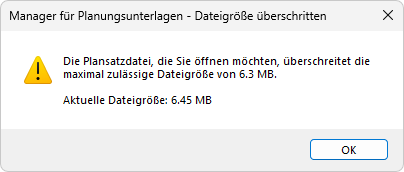
Um mit diesem Plansatz zu arbeiten, setzen Sie die Systemvariable SSMOPENMODE auf 1, um die Datei lokal zu öffnen.
Anmerkung: Eine gemeinsame Bearbeitung wird nicht unterstützt, wenn SSMOPENMODE auf 1 gesetzt ist.
Gemeinsame Bearbeitung eines Plansatzes
Mit dem Manager für verbundene Planungsunterlagen können mehrere Benutzer dieselbe DST-Datei gemeinsam bearbeiten und Änderungen in Echtzeit synchronisieren, ähnlich wie beim Manager für Planungsunterlagen für Webversionen. Ein Symbol ( ) wird neben dem Namen des Plansatzes angezeigt, um auf eine gemeinsame Bearbeitungssitzung hinzuweisen. Wenn Sie den Mauszeiger über das Symbol bewegen, werden die Namen der aktuellen Bearbeiter angezeigt.
Benutzer können über den Manager für verbundene Planungsunterlagen oder den Manager für Planungsunterlagen für Webversionen entweder über die AutoCAD Desktop-Anwendung oder die Web-App an derselben gemeinsamen Bearbeitungssitzung teilnehmen.
Speichern und Entsperren eines Plansatzes
Im Folgenden wird beschrieben, wann eine DST-Datei im Manager für verbundene Planungsunterlagen gespeichert und entsperrt wird:
- Wenn der letzte Benutzer den Plansatz durch Rechtsklick und Auswahl von Plansatz schließen in der Palette Manager für Planungsunterlagen schließt, wird die DST-Datei gespeichert und sofort entsperrt.
- Wenn der letzte Benutzer den Plansatz schließt, indem er die AutoCAD Desktop-Anwendung beendet (und nicht Plansatz schließen verwendet), wird die DST-Datei innerhalb von ein bis 15 Minuten gespeichert und entsperrt. Um sicherzustellen, dass Änderungen gespeichert werden und die Datei schnell entsperrt wird, verwenden Sie die Option Plansatz schließen.
- Wenn Sie den Manager für verbundene Planungsunterlagen schließen, ohne die AutoCAD Desktop-Anwendung zu schließen, wird weder der Plansatz geschlossen, noch wird die DST-Datei gespeichert oder entsperrt. Wenn der Manager erneut geöffnet wird, bleiben zuvor geöffnete Plansätze aktiv (es sei denn, sie wurden wegen Zeitüberschreitung abgebrochen). Dieses Verhalten entspricht dem im klassischen Manager für Planungsunterlagen.
- Wenn 60 bis 90 Minuten lang keine Änderungen an einer über Forma Data Management geöffneten DST-Datei vorgenommen werden, schließt das System automatisch die inaktive Sitzung, speichert die Datei und entsperrt sie.
Zeitüberschreitung einer Plansatz-Bearbeitungssitzung
Wie bereits erwähnt, schließt das System die inaktive Sitzung, speichert die DST-Datei und entsperrt sie, wenn ein verbundener Benutzer 60 bis 90 Minuten lang keine Änderungen daran vornimmt.
Der Manager für verbundene Planungsunterlagen schaltet die DST-Datei dann in den schreibgeschützten Modus, was durch ein Schlosssymbol () neben dem Namen des Plansatzes angezeigt wird. Die Schaltfläche Neu laden ( ) wird auch angezeigt, um Benutzer zu warnen, dass die Sitzung abgelaufen ist. Wenn Sie auf diese Schaltfläche klicken, wird der Plansatz neu geladen und die Bearbeitung fortgesetzt.
Verwenden verbundener Support-Dateien
Die Eigenschaft Support-Dateispeicherort wurde mit der Version des Managers für verbundene Planungsunterlagen entfernt. Sowohl der Manager für verbundene Planungsunterlagen als auch der Manager für Planungsunterlagen für Webversionen verwenden jetzt verbundene Support-Dateien, wenn sie für ein Projekt konfiguriert werden.
Wenn keine verbundenen Support-Dateien konfiguriert sind:
- Der Manager für verbundene Planungsunterlagen verwendet die Support-Dateien, die im aktuellen AutoCAD-Benutzerprofil definiert sind.
- Der Manager für Planungsunterlagen für Webversionen verwendet die in AutoCAD Web konfigurierten AutoCAD-Backend-Support-Dateien.
Weitere Informationen zum Konfigurieren verbundener Support-Dateien in der AutoCAD Desktop-Anwendung finden Sie unter Häufig gestellte Fragen: Wie richte ich projektbezogene Einstellungen für einen Plansatz ein?
Publizieren von Plänen in einem Plansatz
Der Manager für verbundene Planungsunterlagen unterstützt alle Publikationsfunktionen des klassischen Managers für Planungsunterlagen.
In der folgenden Tabelle werden die Unterschiede zwischen dem Manager für verbundene Planungsunterlagen und dem Manager für Planungsunterlagen für Webversionen beim Publizieren von Zeichnungen aufgeführt.
| Option | Manager für verbundene Planungsunterlagen | Manager für Planungsunterlagen für Webversionen |
|---|---|---|
| Publizieren erfordert Desktop Connector (DC) |
✓, lokales Publizieren Lokale Plot-Dienste werden zum Publizieren verwendet. Zeichnungs- und referenzierte Dateien werden über Desktop Connector heruntergeladen, publizierte PDF-Dateien werden über Desktop Connector hochgeladen. |
–, Cloud-basiertes Publizieren Forge Design Automation (AutoCAD.IO) wird zum Publizieren verwendet. Zeichnungen und referenzierte Dateien werden aus Forma Data Management heruntergeladen, und die publizierten PDF-Dateien werden direkt in Forma Data Management hochgeladen. |
| Publizierungsoptionen | Vollständige Funktionsunterstützung
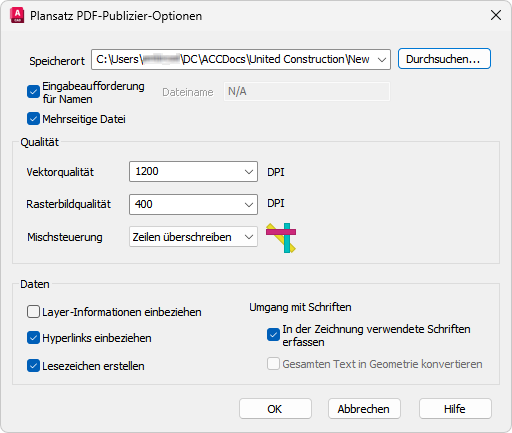 |
Teilweise Funktionsunterstützung
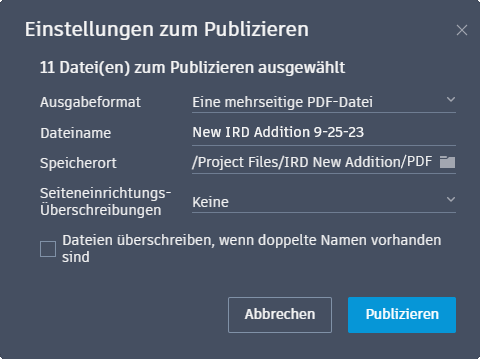 |
| In verschiedenen Formaten publizieren | ✓ | – |
| Auf lokalen oder freigegebenen Netzlaufwerken publizieren | ✓ | – |
| Auf einem physischen Gerät publizieren | ✓ | – |