Auf dieser Registerkarte können Sie die Geometrie des Querprofils eines Kanals definieren.
Der Vorschau-Längsschnitt am unteren Rand dieses Dialogfelds wird gemäß sämtlicher Parameteränderungen angepasst.
Trapezförmig - Parameter
- Basisversatz
-
Gibt die XZ-Position der unteren Mitte des Kanals an, wie im Vorschauraster dargestellt.
- Typ
-
Gibt den Typ der Querprofil-Geometrie für den Kanal an. Wählen Sie Trapezförmig, Dreieckig, Rechteckig oder Benutzerdefiniert aus.
Dreieckig
Passen Sie die folgenden Parameter für einen standardmäßigen trapezförmigen Kanallängsschnitt an.
- Höhe
-
Gibt die Höhe des Kanals von der Unterseite an.
- Seitenneigung
-
Gibt die Neigung (Höhe:Länge) der Kanalseiten an.
- Seite
-
Gibt an, welche Seite des dreieckigen Kanals geneigt ist, entweder links oder rechts.
Rechteckig
Wählen Sie Benutzerdefiniert aus, um einen Kanallängsschnitt zu entwerfen.
- Breite
-
Gibt die Breite des Kanals von der Unterseite an.
- Höhe
-
Gibt die Höhe des Kanals an.
Benutzerdefiniert - Parameter
- ID
-
Zeigt einen numerischen Koordinatenpunkt im Raster der Querprofil-Vorschau an.
- X
-
Gibt die horizontale Position der ID im Raster der Querprofil-Vorschau an.
- Y
-
Gibt die vertikale Position der ID im Raster der Querprofil-Vorschau an.
 Punkt anhängen. Fügt einen neuen leeren Punkt am Ende der ID-Liste hinzu.
 Punkt löschen. Löscht den aktuell ausgewählten Punkt.
 An Anfang verschieben. Verschiebt den ausgewählten Punkt an den Anfang der ID-Liste.
-
 Nach oben. Verschiebt den ausgewählten Punkt in der ID-Liste um eine Position nach oben.
 Nach unten. Verschiebt den ausgewählten Punkt in der ID-Liste um eine Position nach unten.
 Zum Ende verschieben. Verschiebt den ausgewählten Punkt an das Ende der ID-Liste.
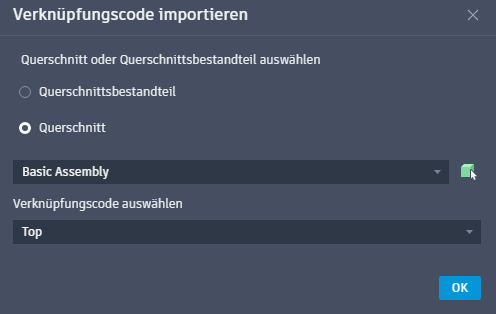
 Punkten aus Verknüpfungscodes importieren. Importiert Punkte aus einer angegebenen Baugruppe oder einem angegebenen Querschnittsbestandteil in die Zeichnung. Wählen Sie im eingeblendeten Dialogfeld Verknüpfungscode importieren zuerst die Option Querschnittsbestandteil oder Baugruppe und dann eine Option in der Dropdown-Liste aus. Sie können auch auf
  klicken, um in der Zeichnung manuell ein Querschnittsbestandteil oder eine Baugruppe auszuwählen. Geben Sie nach der Auswahl einen Verknüpfungscode aus der Dropdown-Liste an.
 Punkte aus CSV-Datei importieren. Importiert Punkte für einen benutzerdefinierten Kanal aus einer CSV-Datei.
 Punkte aus CSV-Datei exportieren. Exportiert Punkte aus einem benutzerdefinierten Kanal in eine CSV-Datei.