Fügen Sie variable Daten für bekannten Niederschlag hinzu, um ein Entwässerungssystem zu testen und zu analysieren.
Bei bekanntem Niederschlag werden eindeutige Hyetographendaten, einschließlich historischer Niederschlagsmessdaten, verwendet, um Niederschlagsereignissätze flexibel zu definieren.
- Klicken Sie im Arbeitsbereich Analysekriterien auf Niederschlagsmanager öffnen.
-
Klicken Sie im Niederschlagsmanager auf die Kachel Bekannter Niederschlag.
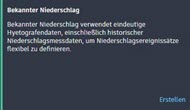
Der Editor zum Erstellen von bekannten Niederschlägen wird geöffnet.
- Geben Sie im Feld Name einen eindeutigen Namen für den Niederschlagssatz ein.
Anmerkung: Mindestens ein Niederschlagsereignis muss eingegeben werden, bevor der Niederschlagssatz gespeichert werden kann.
So erstellen Sie einen bekannten Niederschlagssatz
Hyetographen stellen die Intensität und/oder Tiefe von Niederschlägen im Zeitverlauf dar und zeigen, wie sich der Niederschlag verändert. Diese Daten sind von entscheidender Bedeutung, damit Ingenieure Muster analysieren und das Hochwasserrisiko beim Entwerfen von Regenwasserinfrastruktur prognostizieren können.
- Klicken Sie im Arbeitsbereich Erstellung von bekanntem Niederschlag auf Niederschlagsereignis hinzufügen, um mit dem Erstellen von Ereignissen für den Niederschlagssatz zu beginnen. Der Editor zum Hinzufügen von Niederschlagsereignissen wird angezeigt.
- Geben Sie im Feld Name einen eindeutigen Namen für das Niederschlagsereignis ein.
-
Klicken Sie auf Niederschlagsdaten importieren, um eine CSV-Datei mit Niederschlagsdaten zu importieren.
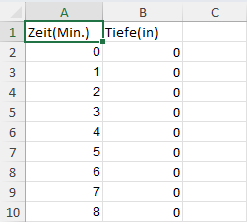 Anmerkung: Das Datenformat der CSV-Niederschlagsdatei muss folgende Anforderungen erfüllen:
- Es sind zwei Datenspalten erforderlich. Mehrere Spalten sind möglich, es werden jedoch nur die ersten beiden berücksichtigt.
- Die erste Zeile wird als Kopfzeile betrachtet.
- Die Daten sind auf 2 bis 25.000 Zeilen numerischer Daten beschränkt.
- Für Niederschlagsdatenzeilen sind nur numerische Daten zulässig. Leere Zellen, Zeichenfolgen, alphanumerische und andere Zeichen werden als ungültig betrachtet.
-
Die Daten werden dann in einer Tabelle und einem Hyetographen dargestellt.
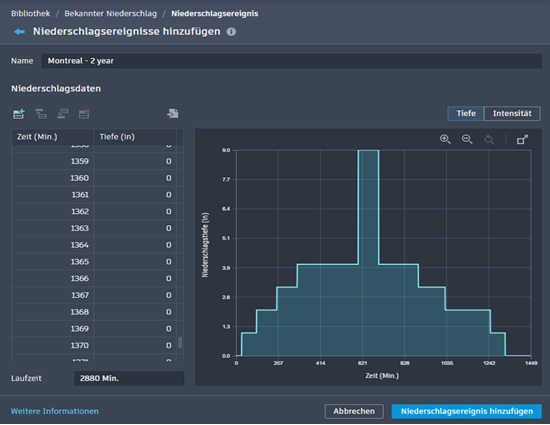
In der Tabelle und im Hyetographen lassen sich entweder Tiefen- oder Intensitätsdaten anzeigen. Die Daten werden in den Einheiten angezeigt, die in der Quellzeichnung definiert sind.
Anmerkung: Es müssen mindestens zwei Einträge mit Minuteninkrement und zugehöriger Niederschlagstiefe in Zoll (oder Millimeter je nach Zeichnungseinheiten) vorhanden sein. -
Klicken Sie auf Niederschlagsereignis hinzufügen, um das Ereignis zum bekannten Niederschlagssatz hinzuzufügen. Der Editor zum Erstellen von bekannten Niederschlägen wird mit der aktualisierten Niederschlagsereignisliste angezeigt.
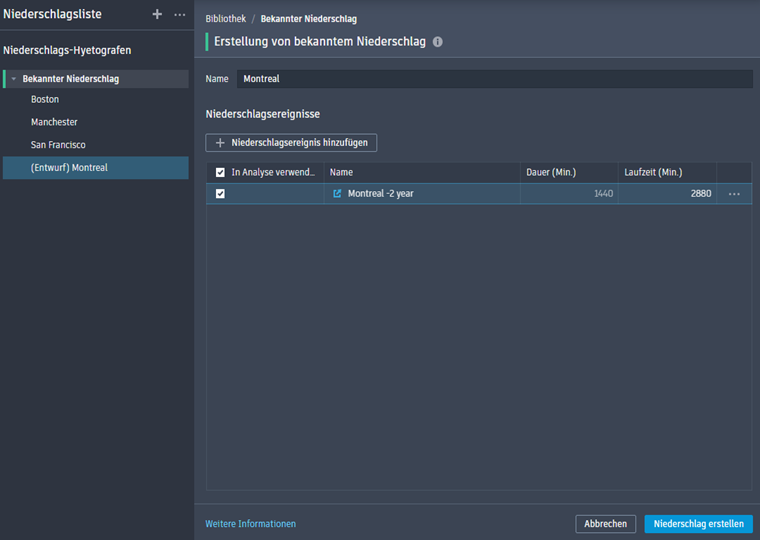
- Klicken Sie auf Niederschlag erstellen, um den bekannten Niederschlagssatz zu speichern. Die Niederschlagsliste zeigt den neuen bekannten Niederschlagssatz an.
So ändern Sie bekannte Niederschlagssätze
- Wählen Sie in der Liste für bekannte Niederschläge den Satz aus, der geändert werden soll. Der Editor für bekannte Niederschläge wird angezeigt.
- Benennen Sie den Satz um, oder fügen Sie zusätzliche Niederschlagsereignisse hinzu.
- Ändern Sie bekannte Niederschlagsereignisse.
- Klicken Sie auf Änderungen speichern.
So ändern Sie bekannte Niederschlagsereignisse in einem Satz
- Wählen Sie in der Liste für bekannte Niederschläge den Satz mit dem Ereignis aus, das geändert werden soll. Der Editor für bekannte Niederschläge wird angezeigt.
Tipp: In der Tabelle Niederschlagsereignisse können Sie Folgendes ändern:
- Klicken Sie in Zellen, um Namen und Laufzeiten manuell zu ändern.
- Löschen Sie ein Niederschlagsereignis, indem Sie auf

 Löschen klicken.
- Klicken Sie in der Spalte Name auf
 Niederschlagsereignis öffnen, oder klicken Sie auf Öffnen. Der Niederschlagsereignis-Editor wird geöffnet Die folgenden Änderungsoptionen stehen zur Verfügung:
- Benennen Sie das Ereignis um.
- Klicken Sie in Zellen für Zeit, um die Minutenangabe eines Eintrags zu ändern. (Die Spalte Zeit ist immer numerisch sortiert, sodass der Eintrag entsprechend verschoben wird.)
- Klicken Sie in Zellen für Tiefe, um die Niederschlagsmessung eines Eintrags zu ändern. (Die Intensität für den Eintrag wird an die neue Tiefe angepasst.)
- Klicken Sie in Zellen für Intensität, um die Rate eines Eintrags zu ändern. (Die Tiefe für den Eintrag wird an die neue Rate angepasst.)
- Klicken Sie auf die Schaltflächen
 und
und  , um Eingabezeilen hinzuzufügen und zu entfernen.
- Klicken Sie auf
 , um eine CSV-Datei mit Niederschlagsdaten zu importieren. (Dadurch werden alle vorhandenen Daten im Niederschlagsereignis überschrieben.)
- Ändern Sie die Laufzeit für das Niederschlagsereignis.
- Klicken Sie auf Änderungen speichern.