Erstellen Sie fertige Wände in einem Raum mithilfe eines Wandsegments oder innerhalb der Raumbegrenzungen.
 Video: Nach Segment/Raum platzieren
So platzieren Sie eine fertige Wand mithilfe eines Wandsegments:
- Klicken Sie auf Registerkarte Architektur
 Gruppe Erstellen
  (Wand).
- Klicken Sie auf Ändern | Registerkarte Wand platzieren Gruppe Zeichnen
 (Nach Segment platzieren).
- Klicken Sie in der Gruppe Platzierung auf
 Außenseite oder
  Innenseite, um zu entscheiden, welche Seite der Wandbaugruppe dem ausgewählten Ziel gegenüberliegen soll. Beachten Sie, dass die hier genannte Innen- und Außenseite der Innen- und Außenseite entsprechen, die in der Wandbaugruppe festgelegt wurde. Wenn Außenseite ausgewählt ist, wird die Außenseite der neu erstellten Wand mit der vorhandenen Wand verbunden. Sie können diese Schaltflächen auch mit der LEERTASTE auf der Tastatur steuern.
- Bewegen Sie den Mauszeiger im Ansichtsbereich über ein Wandsegment, um eine hervorgehobene Linie oder einen markierten Indikator anzuzeigen, der angibt, wo die Wand platziert werden soll.
- Drücken Sie die TABULATORTASTE, um zwischen Segmenten einschließlich der Stützen und Segmente zu wechseln, in denen die Stützen für die Auswahl ignoriert werden.

- Klicken Sie im Ansichtsbereich auf das hervorgehobene Segment, um die Wand zu platzieren.
So platzieren Sie die gleichen fertigen Wände in einem Raum
- Klicken Sie auf Registerkarte Architektur Gruppe Erstellen (Wand).
- Klicken Sie auf Ändern | Registerkarte Wand platzieren Gruppe Zeichnen
 (Nach Raum platzieren).
- Klicken Sie in der Gruppe Platzierung auf Außenseite oder Innenseite, um zu entscheiden, welche Seite der Wand dem ausgewählten Ziel zugewandt sein soll. Sie können diese Schaltflächen auch mit der LEERTASTE auf der Tastatur steuern.
- Bewegen Sie im Ansichtsbereich den Mauszeiger über einen Raum, um eine Linienmarkierung potenzieller Wände anzuzeigen.
- Drücken Sie die TABULATORTASTE, um Stützen für die Auswahl ein- oder auszuschließen.
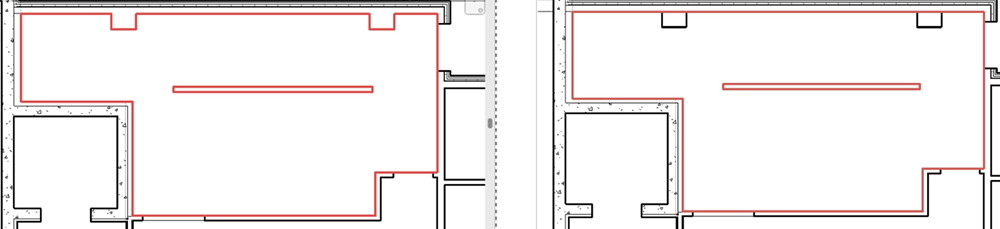
- Klicken Sie auf den Linienindikator im Ansichtsbereich, um die Wände zu platzieren.
Anmerkung:
- Sie können nur Wände auswählen, die von der verknüpften Ebene der aktuellen Draufsicht geschnitten werden.
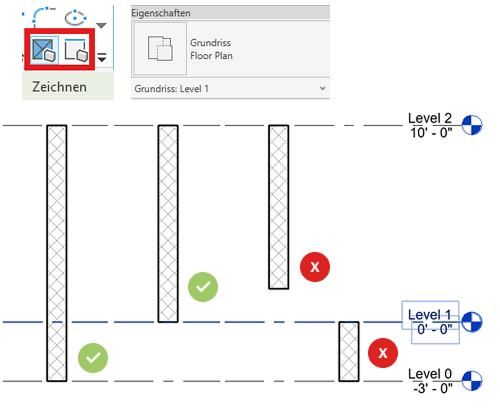
- Sie können keine Fassaden, elliptischen Wände, Flächenwände, projektspezifischen Wände und Raumbegrenzungslinien als Ziel zum Erstellen von Wänden auswählen.
- Sie können diese Werkzeuge für verknüpfte Modelle verwenden.