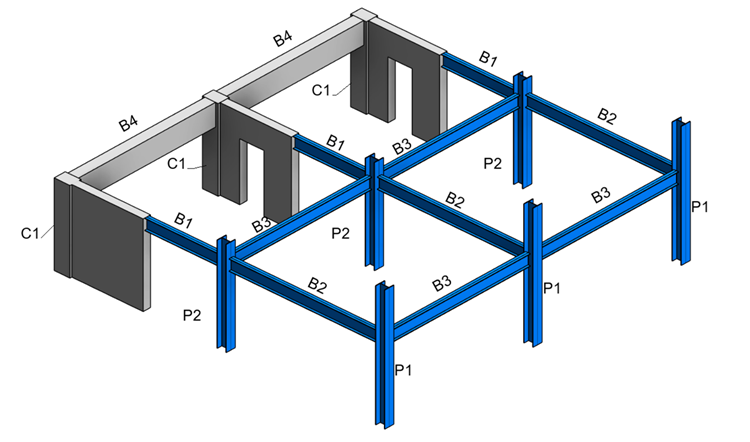
Erstellen Sie eine Vorlage zum Nummerieren von Tragwerksstützen und Skelettbau, wobei der Abgleich nach Elementgeometrie erfolgt und ein Präfix nach Elementtyp definiert wird.
Erfahren Sie, wie Elemente innerhalb derselben Sequenz nummeriert werden und wie durch Ändern der Unterteilungsoptionen der Bereich in mehrere Sequenzen aufgeteilt wird.
Schritte:
- Konfigurieren Sie den Parameter so, dass er als Präfix verwendet wird.
- Wechseln Sie für jeden Tragwerksstützen- und Skelettbautyp zu Typ bearbeiten, und legen Sie die folgenden Werte für den Parameter Typenkommentare fest.
- C für Betonstützen
- P für Stahlstützen
-
B für Stahl- und Betonträger
Anmerkung: Sie können auch einen anderen integrierten Parameter verwenden oder einen gemeinsam genutzten Parameter für das Präfix definieren.
- Wechseln Sie für jeden Tragwerksstützen- und Skelettbautyp zu Typ bearbeiten, und legen Sie die folgenden Werte für den Parameter Typenkommentare fest.
- Öffnen Sie die Nummerierungsoptionen, und erstellen Sie eine neue Vorlage mit der Bezeichnung Beams and Columns.
-
Filter: Klicken Sie auf Filter, um das Dialogfeld Filter zu öffnen.
- Erstellen Sie einen neuen Filter, und wählen Sie die Kategorien Skelettbau und Tragwerksstützen aus.
Anmerkung: Um separate Vorlagen für Stahl- und Betonelemente zu erstellen, können Sie beim Definieren der Filter andere Kriterien einbeziehen.
- Erstellen Sie einen neuen Filter, und wählen Sie die Kategorien Skelettbau und Tragwerksstützen aus.
- Nummerierungsparameter: Wählen Sie Kennzeichen aus.
- Unterteilung: AUS
-
Elementabgleich: Klicken Sie neben Elementabgleich auf Bearbeiten, um das Dialogfeld Regeln für den Elementabgleich zu öffnen.
- Aktivieren Sie das Kontrollkästchen neben Abgleich nach Elementgeometrie.
-
Nummerierungsformatierung: Klicken Sie neben Nummerierungsformatierung auf Bearbeiten, um das Dialogfeld Nummerierungsformatierung zu öffnen.
- Wählen Sie im Abschnitt Format der Nummerierungsbeschriftung die Option Typenkommentare aus, und klicken Sie auf den Pfeil nach rechts, um dieses Element der rechten Spalte hinzuzufügen.
- Verschieben Sie das Element nach oben, sodass es vor <Nummer> positioniert ist.
- Sie können einen relevanten Beispielwert hinzufügen, sodass in der Beschriftungsvorschau ein realistischer Wert angezeigt wird.
- Klicken Sie im Dialogfeld Nummerierungsoptionen auf Anwenden, um die Vorlage zu übernehmen.
- Überprüfen Sie optional die ermittelten Unterteilungen, indem Sie zum Dialogfeld Nummerierungssequenz wechseln.
Unterteilung Anfangswert In Verwendung Anzahl <Nicht zugewiesen> 1 P1 – B7 7 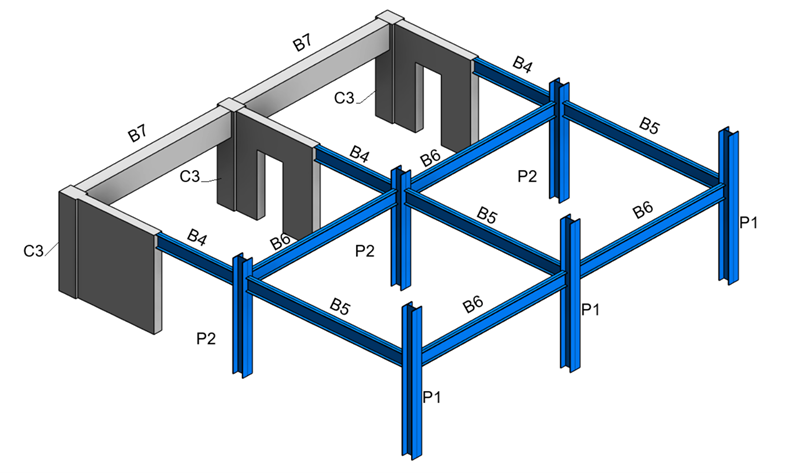
Die Elemente werden in der gleichen Reihenfolge nummeriert und verwenden das Präfix, das durch den Typenparameter definiert wurde. In diesem Beispiel können Sie die Unterteilung basierend auf dem Parameter Typenkommentare aktivieren und die identifizierten Nummerierungssequenzen überprüfen.
- Kehren Sie zu Schritt 4 zurück, und klicken Sie neben Unterteilung auf Bearbeiten, um das Dialogfeld Unterteilung zu öffnen.
- Aktivieren Sie im Dialogfeld Unterteilung das Kontrollkästchen neben nach Parameterwert.
- Wählen Sie in der Liste der Parameter Typenkommentare aus, und fügen Sie den Parameter der Liste auf der rechten Seite hinzu. Dadurch werden Unterteilungen oder Nummerierungssequenzen basierend auf den gleichen Werten definiert, die als Präfix verwendet werden.
- Klicken Sie im Dialogfeld Nummerierungsoptionen auf Anwenden, um die Vorlage zu übernehmen und zu Nummerierungssequenz zu wechseln.
Unterteilung Anfangswert In Verwendung Anzahl B 1 B1 – B4 4 C 1 C1 – C1 1 P 1 P1 – P2 2