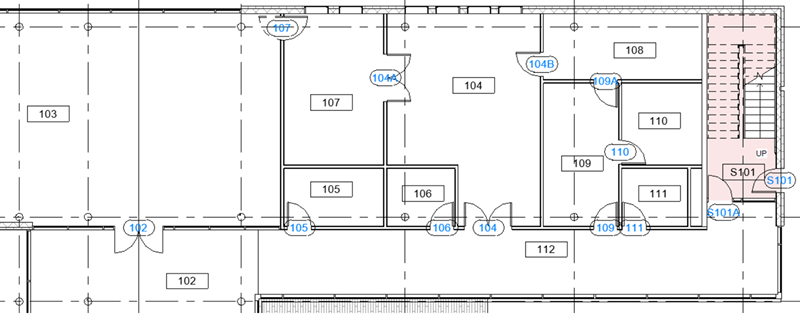
Erstellen Sie eine Vorlage, um Türen basierend auf dem Raum, in den sie führen, zu nummerieren.
Die Türnummer entspricht der Raumnummer, es sei denn, es gibt mehr als eine Tür pro Raum, andernfalls lautet die Bezeichnung 101A, 101B usw. Das Beispiel zeigt auch, wie Sie bestimmte Türen von der Nummerierung ausschließen können, indem Sie ein Filterkriterium angeben (Kommentare = Ausschließen).
Schritte:
- Öffnen Sie die Nummerierungsoptionen, und erstellen Sie eine neue Vorlage mit der Bezeichnung Doors by Room.
-
Filter: Klicken Sie auf Filter, um das Dialogfeld Filter zu öffnen.
- Erstellen Sie einen Filter, mit dem die Kategorie Türen ausgewählt wird.
- Wählen Sie optional unter Filterregeln den Parameter Kommentare aus, und legen Sie die Regel nicht gleich und den Wert Ausschließen fest. Wenn Sie im Projekt einer Tür die Option Ausschließen hinzufügen, wird diese aus dem Bereich der Nummerierung entfernt.
Anmerkung: Auf ähnliche Weise können Sie verschachtelte gemeinsam genutzte Familien in einer Türfamilie herausfiltern, sodass diese Bauteile nicht nummeriert werden.
- Nummerierungsparameter: Wählen Sie Kennzeichen aus.
-
Unterteilung: Klicken Sie neben Unterteilung auf Bearbeiten, um das Dialogfeld Unterteilung zu öffnen.
- Aktivieren Sie das Kontrollkästchen neben nach Parameterwert.
- Wählen Sie in der Dropdown-Liste Parameter auswählen von die Option In Raum aus.
- Wählen Sie in der Liste der Parameter In Raum: Nummer aus, und fügen Sie den Parameter der Liste auf der rechten Seite hinzu. Dadurch werden Unterteilungen oder Nummerierungssequenzen basierend auf der Raumnummer definiert, zu der die einzelnen Türen führen.
- Elementabgleich: AUS
-
Nummerierungsformatierung: Klicken Sie neben Nummerierungsformatierung auf Bearbeiten, um das Dialogfeld Nummerierungsformatierung zu öffnen.
- Wählen Sie in der Dropdown-Liste Erste Nummer in der Sequenz die Option Überspringen aus.
- Wählen Sie in der Dropdown-Liste <Nummern>-Werte anzeigen als die Option Großbuchstaben aus.
- Wählen Sie in der Dropdown-Liste Parameter auswählen von die Option In Raum aus.
- Fügen Sie den Parameter In Raum: Nummer hinzu.
- Fügen Sie optional einen gemeinsamen Wert in das Feld Beispielwert ein, z. B. 101.
- Klicken Sie im Dialogfeld Nummerierungsoptionen auf Anwenden, um die Vorlage zu übernehmen.
- Überprüfen Sie optional die ermittelten Unterteilungen, indem Sie zum Dialogfeld Nummerierungssequenz wechseln.
Anmerkung: Die Eigenschaften In Raum/Aus Raum basieren auf dem Raumberechnungspunkt für Türen. Wenn der Raum beim Umkehren der Tür im Projekt aktualisiert werden soll, können Sie die Türfamilie bearbeiten und die Sichtbarkeit des Raumberechnungspunkts aktivieren.