Stäbe in Bewehrungsverlegungen werden basierend auf der ausgewählten Layout-Regel angeordnet.
Beim Platzieren oder Bearbeiten einer Bewehrungsverlegung (unabhängig davon, ob es sich um eine formgesteuerte oder Freiformverlegung handelt) müssen Sie eine Layout-Regel auswählen, die bestimmt, wie die Stäbe verteilt werden.
Auswählen der Layout-Regel
- Beginnen Sie mit dem Platzieren von Bewehrung mithilfe eines der Bewehrungswerkzeuge (Bewehrung, Linear oder Gemorphte Freiformbewehrung), ODER wählen Sie eine vorhandene Bewehrungsverlegung aus.
- Wechseln Sie zur Eigenschaftenpalette, und klicken Sie auf die Dropdown-Liste für den Parameter Layout-Regel.
- Wählen Sie das gewünschte Layout aus.
Layout-Regeln
Single
- Sie können diese Option verwenden, um Stäbe einzeln zu platzieren.
- Wenn Sie Festgelegte Anzahl auf 1 setzen, wird das Layout auf Einzeln zurückgesetzt.
- Bei der linearen Freiform-Bewehrungsverteilung wird ein einzelner Stab in der Mitte des Verteilungspfads platziert.
Festgelegte Anzahl
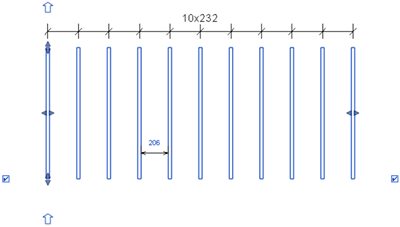
- Der Abstand zwischen den Stäben kann angepasst werden, die von Ihnen angegebene Anzahl der Stäbe bleibt jedoch konstant. Beispiel für Anzahl der Stäbe = 10.
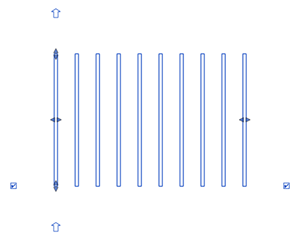
- Durch Ziehen der Formgriffe wird der Abstand zwischen den Stäben in der Verlegung geändert.
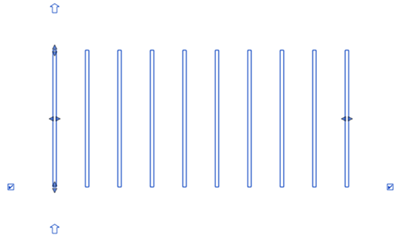
Benutzerdefinierter Abstand
- Geben Sie die Formel für die Verteilung der Stäbe in der Verlegung an. Sie können eine Kombination aus Zahlen, Längen oder Längenprozentsätzen und Abständen verwenden. Beim Definieren der Layout-Formel können Sie die folgende Syntax verwenden:
A. Anzahl der Leerzeichen x Abstand – Beispiel: 3x100; ?x200; 5x100
- Durch Hinzufügen von ? wird die Formel variabel, und die Griffe für Stabebene (Anfang der Verlegung) oder Außerhalb von Ebenengrenzen (Ende der Verlegung) können gezogen werden.
- Der Rest wird am Ende des variablen Teils (?) platziert.
B. Länge @ Abstand – Beispiel: 1400@100; 900@300- Wenn die Länge nicht gleichmäßig durch den Abstand geteilt werden kann, werden verbleibende Teile nicht berücksichtigt. Sie können einen variablen Teil (?) hinzufügen, um den festgelegten Bereich anpassbar zu machen.
C. Prozentsatz der festgelegten Länge % @ Abstand – Beispiel: 33%@100; ?@200; 33%@100- Die Prozentwerte in einer Formel müssen zusammen 100 % ergeben, oder Sie können in einem Teil der Formel das Symbol ? verwenden.
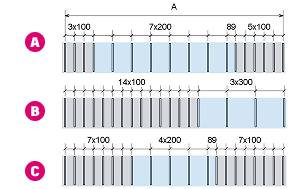
Anmerkung:- Sie können die Parameter Zusammenfassung Abstand und Detaillierte Zusammenfassung für Abstand in Bauteillisten und Beschriftungen verwenden, um Informationen über die Verteilung der Stäbe in einer Bewehrungsverlegung zu extrahieren.
- Die Formel verwendet die im Projekt definierten Einheiten für Bewehrungsabstände und Bewehrungslänge. Sie können einen beliebigen Längeneinheitswert mit dem entsprechenden Symbol eingeben. Dieser wird konvertiert.
- Beispiel für das Verteilen von Stäben in exaktem Abstand mit Rest (Formel: ?x200 mm ) am Ende der Verlegung (1). Sie können die Verlegung (2) umkehren, sodass der Rest am anderen Ende liegt.
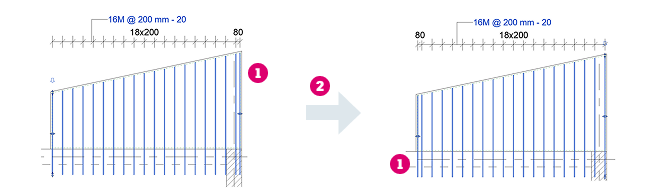
- Beispiel für die Verteilung von 1/3 der Stäbe am Anfang und Ende der Verlegung und der übrigen Stäbe in der Mitte (Formel: 33%@100; ?@200; 33%@100). Der Rest befindet sich am Ende des variablen Teils (der ? enthält). Sie können die Start- oder Endgriffe ziehen, um die Verlegung anzupassen, da die Formel variabel ist.
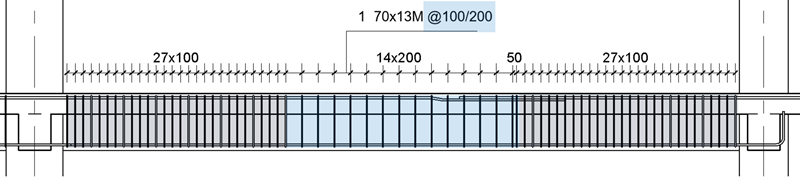
- Beim Wechsel zu Benutzerdefinierter Abstand hängt die Vorgabeformel vom Layout ab, mit dem Sie begonnen haben.
Wechsel von Resultierende Layout-Formel für Benutzerdefinierter Abstand Single ?x100, wobei 100 der Vorgabeabstand ist (4 Zoll bei britischen Einheiten). Max. Abstand oder Lichter Mindestabstand ?x200, wobei 200 der Abstandswert ist; Verlegung enthält einen Rest. Festgelegte Anzahl ?xS, wobei S der tatsächliche Abstand der Stäbe in der Verteilung der festgelegten Anzahl ist. Anzahl mit Abstand nxS, wobei n und Abstand die Eigenschaften des Layouts Anzahl mit Abstand sind.
Maximaler Abstand
- Sie geben den Maximalabstand zwischen den Bewehrungselementen an; die Anzahl der Elemente kann sich jedoch je nach Entfernung zwischen dem ersten und dem letzten Stab ändern. Beispiel für Abstand = 200 mm.
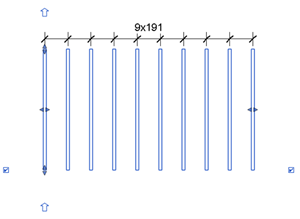
- Durch Ziehen der Formgriffe wird die Anzahl der Bewehrungsexemplare in der Verlegung geändert, wobei der als maximaler Abstand angegebene Abstand nicht überschritten wird.
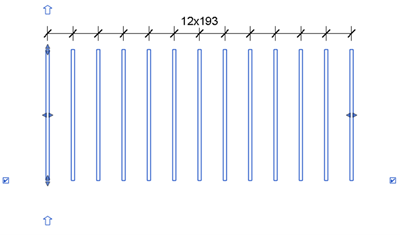
Anzahl mit Abstand
- Sie geben konstante Werte für die Menge und den Abstand an. Beispiel für Anzahl = 10, Abstand = 200 mm.
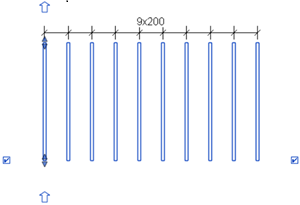
Lichter Mindestabstand
- Sie legen den Mindestabstand zwischen den Bewehrungselementen fest, und die Anzahl der Elemente ändert sich entsprechend der Entfernung zwischen dem ersten und dem letzten Stab. Dieser Abstand bleibt selbst bei Änderung der Bewehrungsgröße unverändert. Beispiel für Abstand = 200, Stabdurchmesser = 25 mm.
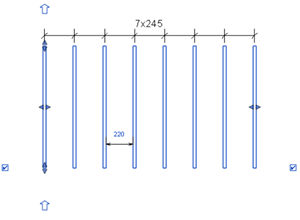
- Durch Ziehen der Formgriffe wird die Anzahl der Stäbe in der Verlegung geändert, wobei der als Mindestabstand angegebene Abstand nicht unterschritten wird.
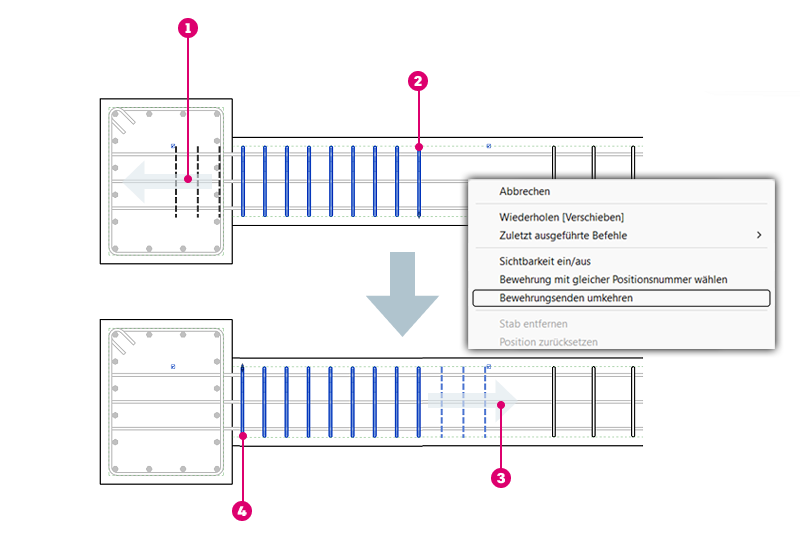
Umkehren der Richtung der Bewehrungsverlegung
- Wählen Sie die Bewehrungsverlegung, die sie umkehren möchten.
- Klicken Sie mit der rechten Maustaste, und wählen Sie aus dem Menü Bewehrungsverlegung umkehren aus.
- Das erste Bewehrungseisen der Verlegung ist nun am gegenüberliegenden Ende der Verlegung.

|
Erweiterungsrichtung für Verlegung. |

|
Erstes Bewehrungseisen in Verlegung mit Anzahl mit Abstand. |

|
Erweiterungsrichtung für Verlegung. |

|
Erstes Bewehrungseisen in Verlegung mit Anzahl mit Abstand nach Umkehrung. |