Crea, modifica y organiza las paletas de herramientas y los grupos de paletas de herramientas. Importa y exporta archivos de paleta de herramientas.
PERSONALIZAR (comando) Buscar
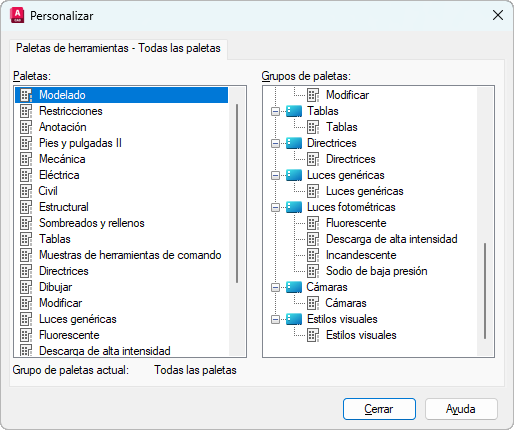
En la ventana Paletas de herramientas, se muestran todas las paletas de herramientas disponibles y se pueden crear y administrar grupos de paletas.
En el cuadro de diálogo Personalizar, haga clic con el botón derecho para visualizar los menús contextuales y administrar las paletas de herramientas y los grupos de paletas. Haga clic en elementos y arrástrelos para añadir y reordenar las paletas de herramientas en los grupos de paletas.
Lista de opciones
Se muestran las siguientes opciones.
- Paletas
-
Muestra una lista de todas las paletas de herramientas disponibles y un marcador de posición denominado Proyecto actual, que representa las paletas de herramientas cargadas desde un proyecto de Autodesk en Forma Data Management cuando este se ha configurado para que utilice archivos de soporte conectados.
Nota: Las paletas de herramientas cargadas desde un proyecto de Autodesk solo están disponibles cuando hay un dibujo de ese proyecto abierto. Para obtener más información sobre la configuración de paletas de herramientas de un proyecto de Autodesk, consulte Acerca de los archivos de soporte conectados: paletas de herramientas.Haga clic con el botón derecho en una paleta de herramientas para mostrar un menú contextual con las siguientes opciones:
- Cambiar nombre. Cambia el nombre de una paleta de herramientas existente.
- Nueva paleta. Crea una nueva paleta de herramientas vacía.
-
Suprimir. Elimina la paleta de herramientas del producto.
Nota: Una paleta de herramientas no se puede recuperar una vez suprimida. Exporte la paleta de herramientas a un archivo XTP antes de suprimirla si desea acceder a ella posteriormente.
- Exportar. Guarda la paleta de herramientas en un archivo XTP.
- Importar. Fusiona la paleta de herramientas desde un archivo XTP con el resto de paletas de herramientas del producto.
- Grupos de paletas
-
Muestra una vista en árbol de los grupos de paletas de herramientas y las paletas de herramientas contenidas en cada uno de ellos.
Haga clic con el botón derecho en un grupo de paletas de herramientas para mostrar un menú contextual con las siguientes opciones:
- Nuevo grupo. Crea un nuevo grupo de paletas de herramientas.
- Cambiar nombre. Cambia el nombre de un grupo de paletas de herramientas existente.
-
Suprimir. Elimina el grupo de paletas de herramientas del producto y el perfil de usuario actual.
Nota: Un grupo de paletas de herramientas no se puede recuperar una vez se suprime. Exporte el grupo de paletas de herramientas a un archivo XPG antes de suprimirlo si desea acceder a él posteriormente.
- Definir actual. Define un grupo de paletas de herramientas como actual en la ventana Paletas de herramientas.
- Exportar. Guarda el grupo de paletas de herramientas en un archivo XPG.
- Exportar todo. Guarda todos los grupos de paletas de herramientas en un archivo XPG.
-
Importar. Fusiona los grupos de paletas de herramientas desde un archivo XPG con el resto de grupos de paletas de herramientas del producto.
Nota: Importe todas las paletas de herramientas (archivos XTP) antes de importar los grupos de paletas de herramientas (archivos XPG).
Haga clic con el botón derecho en una paleta de herramientas para mostrar un menú contextual con las siguientes opciones:
- Nuevo grupo. Crea un nuevo grupo de paletas de herramientas.
- Eliminar. Suprime la referencia a la paleta de herramientas solo en el grupo de paletas de herramientas; la paleta de herramientas no se elimina del producto.
- Grupo de paletas actual
-
Muestra el nombre del grupo de paletas de herramientas definido como actual en la ventana Paletas de herramientas.