Utilice paletas de herramientas para organizar bloques, sombreados y herramientas personalizadas en una ventana con fichas. Puede crear paletas de herramientas utilizando varios métodos.
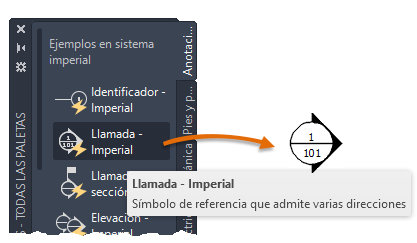
A continuación, se muestra un ejemplo de cómo arrastrar y hacer clic e insertar una burbuja de llamada desde la ficha Anotación.
Métodos para la creación de paletas de herramientas
Puede crear fácilmente una nueva paleta de herramientas:
- Utilice el menú contextual de la paleta de herramientas para crear una nueva y vacía.
- Utilice un menú contextual de DesignCenter para crear una ficha de paleta de herramientas con el contenido seleccionado.
Contenido de la paleta de herramientas
Las paletas de herramientas pueden contener una gran variedad de tipos de herramientas. Estas herramientas son ideales para añadir objetos, como los siguientes:
- Bloques
- Sombreados y rellenos
- Tablas
Entre otros tipos de contenido admitido, se incluyen objetos geométricos, cotas, refX e imágenes ráster. También puede añadir luces, cámaras, estilos visuales y materiales (no disponible en AutoCAD LT).
Métodos para añadir herramientas a paletas de herramientas
Puede agregar herramientas a una paleta de herramientas nueva o existente utilizando varios métodos.
- Arrastrar objetos desde el dibujo hasta la paleta.
- Arrastrar dibujos, bloques y sombreados desde DesignCenter. Los dibujos que se añaden a una paleta de herramientas se insertan como bloques al arrastrarlos hasta el dibujo.
- Arrastrar botones de la barra de herramientas del cuadro de diálogo Personalizar.
- Arrastrar comandos desde el panel Lista de comandos en el editor Personalizar interfaz de usuario (CUI).
- Pegar herramientas de una paleta de herramientas en otra.
Personalización de las paletas de herramientas
Una vez que haya creado una paleta, puede modificarla para adaptarla a sus necesidades. Hay disponibles diversas opciones en los menús contextuales:
- Reorganizar las herramientas de una paleta con una opción de ordenación. También se pueden arrastrar las herramientas directamente a la paleta.
- Añadir texto y líneas de separación.
- Desplazar una ficha de paleta de herramientas hacia arriba o hacia abajo en la lista de fichas mediante el menú contextual o el cuadro de diálogo Personalizar.
- Suprimir todas las paletas de herramientas que ya se necesiten.
- Definir la ruta de las paletas de herramientas en la ficha Archivos del cuadro de diálogo Opciones. Esta ruta puede ser a una ubicación de red compartida o formar parte de una conexión a los archivos de soporte de un proyecto de Autodesk almacenado en Forma Data Management.
- Asociar un grupo de paletas de herramientas personalizable con cada panel de la cinta de opciones.
- Cambiar el estado de solo lectura de la paleta en la carpeta Paletas. Si una paleta de herramientas está definida como de solo lectura, en su esquina inferior aparece un icono de bloqueo. Este icono indica que, aparte de cambiar los parámetros de visualización y de reorganizar los iconos que contiene, la paleta de herramientas no admite modificaciones.
Grupos de paletas
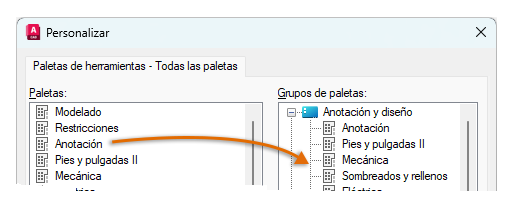
Para organizar las paletas de herramientas y reducir el número que se muestra en la ventana Paletas de herramientas, puede crear y visualizar grupos de paletas de herramientas. Un grupo de paletas de herramientas limita las paletas que se muestran en la ventana Paletas de herramientas. El cuadro de diálogo Personalizar proporciona opciones para crear y organizar grupos de paletas de herramientas.
A partir de AutoCAD 2027, hay disponible una paleta de herramientas especial denominada Proyecto actual. Esta paleta representa las paletas de herramientas cargadas desde un proyecto de Autodesk en Forma Data Management cuando el proyecto se ha configurado para que utilice archivos de soporte conectados.
Por ejemplo, puede arrastrar una paleta de la lista ubicada en el panel izquierdo a un grupo del panel derecho.