Crea varias ventanas gráficas en presentaciones (espacio de papel).
El número y la disposición de las ventanas gráficas de presentación y los parámetros asociados a ellas se denominan configuraciones de ventanas.
Se muestran las siguientes solicitudes.
- Esquina de ventana gráfica
- Permite especificar la ubicación de una esquina de la ventana gráfica rectangular.
- Esquina opuesta. Permite especificar la ubicación de la esquina diagonal opuesta de la ventana gráfica rectangular.
- Activada
-
Activa una ventana gráfica, de forma que sus objetos se vuelven visibles.
- Desactivada
-
Desactiva una ventana gráfica. Cuando una ventana gráfica está desactivada, sus objetos no se ven y no se puede convertir en la ventana actual.
- Ajustar
-
Crea una ventana gráfica que ocupa el área de visualización disponible. El tamaño real de la ventana depende de las dimensiones de la vista del espacio papel.
- Trazado sombreado
-
Determina el trazado de las ventanas gráficas en las presentaciones.
- Como se muestra: traza tal y como se visualiza.
- Estructura alámbrica: realiza un trazado de estructura alámbrica, independientemente de la visualización.
- Oculto: realiza un trazado con las líneas ocultas eliminadas, independientemente de la visualización.
- Estilos visuales: realiza un trazado con el estilo visual especificado; todos los estilos visuales del dibujo se presentan como opciones tanto si se están utilizando como si no (no disponible en AutoCAD LT).
- Valores predefinidos de renderización: realiza un trazado con el valor predefinido especificado; todos los valores predefinidos de renderización se presentan como opciones (no disponible en AutoCAD LT).
- Bloquear
-
Bloquea la ventana gráfica actual. Impide que se realicen cambios en la vista asociada.
- Nuevo
-
Crea y coloca una nueva vista y ventana gráfica en la presentación.
Con esta opción, el área de dibujo cambia temporalmente a una vista maximizada del espacio modelo, donde puede hacer clic en dos puntos para definir el área rectangular de la vista. Esta acción crea una vista sin guardar en una ventana gráfica de presentación con el tamaño adecuado. Haga clic con el botón derecho para especificar una escala diferente o haga clic para colocar la ventana gráfica de presentación en la presentación actual. La ventana gráfica de presentación se establece en la escala por defecto correspondiente o en la escala anotativa actual, y se bloquea. La escala se puede modificar posteriormente mediante el desbloqueo de la ventana gráfica de presentación y el uso del pinzamiento triangular de escala.
- Memorizada
- Inserta una vista que se ha guardado anteriormente en el espacio modelo, junto con una nueva ventana gráfica de presentación, en la presentación actual. La ventana gráfica de presentación se establece en la escala por defecto correspondiente o en la escala anotativa actual, y se bloquea. La escala se puede modificar posteriormente mediante el desbloqueo de la ventana gráfica de presentación y el uso del pinzamiento triangular de escala.
- Objeto
-
Crea una ventana gráfica de presentación no rectangular a partir de una polilínea cerrada, una elipse, una spline, una región o un círculo. La polilínea precisada debe estar cerrada y tener al menos tres vértices. Puede intersecarse consigo misma y contener segmentos de arco y de líneas.
- Poligonal
-
Crea una ventana gráfica de presentación no rectangular definida por una serie de segmentos de línea y arco.
Las descripciones de las opciones Punto siguiente, Arco, Cerrar, Longitud y Deshacer coinciden con las descripciones de las opciones correspondientes del comando POL.
- Restituir
-
Restablece una configuración de ventanas gráficas guardada anteriormente.
- Modificaciones de capa
-
Restablece las modificaciones de propiedades de la capa correspondiente a la ventana seleccionada para las propiedades de capas globales.
- Restablezca las modificaciones de propiedades de capa de ventanas gráficas a propiedades globales. Escriba S para eliminar todas las modificaciones de propiedades de capa.
- Seleccione las ventanas gráficas.
- Capa
-
Especifica el nombre de la capa en la que se debe crear la ventana gráfica.
Consejo: La variable de sistema VIEWPORTLAYER se puede utilizar para establecer la capa por defecto de las nuevas ventanas gráficas. - 2
-
Divide la ventana gráfica actual por la mitad.
- 3
-
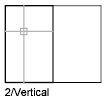
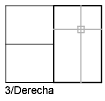
Divide la ventana gráfica actual en tres.
Las opciones Horizontal y Vertical dividen el área en tercios. Las demás opciones crean una ventana gráfica más grande que ocupa la mitad del espacio disponible y dos ventanas más pequeñas en la otra mitad. Las opciones Superior, Inferior, Izquierda y Derecha especifican la posición de la ventana grande.
- 4
-
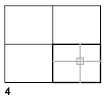
Divide la ventana gráfica actual en cuatro ventanas de igual tamaño.