El Administrador de conjuntos de planos para web (SSM web) se ha eliminado en AutoCAD 2026 Update 1.1 y versiones posteriores. El Administrador de conjuntos de planos conectado (SSM conectado) se utiliza ahora para conjuntos de planos almacenados localmente en una unidad de red compartida o en la nube.
El Administrador de conjuntos de planos conectado utiliza la paleta Administrador de conjuntos de planos y admite todas sus funciones. También permite que varios usuarios editen conjuntamente el mismo archivo de conjunto de planos (DST) basado en la nube. A diferencia de la versión clásica del Administrador de conjuntos de planos, el Administrador de conjuntos de planos conectado no utiliza Desktop Connector (DC) al abrir un archivo DST basado en la nube. En su lugar, el archivo se abre directamente desde Forma Data Management.
Diferencias entre el Administrador de conjuntos de planos conectado y para web
En la siguiente tabla, se describen las diferencias entre el Administrador de conjuntos de planos conectado y para web.
| Elemento | Administrador de conjuntos de planos conectado | Administrador de conjuntos de planos para web |
|---|---|---|
| Productos/versiones de AutoCAD |
|
|
| Interfaz de usuario (IU) | Paleta Administrador de conjuntos de planos | Acerca del Administrador de conjuntos de planos para web |
| Edición conjunta de archivos DST basados en la nube | ✓ | ✓ |
| Abrir un archivo DST almacenado localmente | ✓ | — |
| Para la publicación, es necesario Desktop Connector (DC). | ✓, publicación local | —, publicación basada en la nube |
| Opciones de publicación/eTransmit | Compatibilidad con todas las funciones | Compatibilidad con algunas funciones |
| Tabla de lista de conjuntos de planos | ✓ | ✓ |
| Vistas de planos y modelos, incluida la compatibilidad con bloques de llamada | ✓ | — |
| Numeración automática de planos | — | ✓ |
Abrir y bloquear un conjunto de planos
Tanto el Administrador de conjuntos de planos conectado como el Administrador de conjuntos de planos para web pueden abrir archivos DST directamente desde Forma Data Management, pero no desde carpetas de Desktop Connector sincronizadas localmente. Cuando un usuario abre un archivo DST en uno de los administradores, el archivo queda bloqueado por ese usuario. De este modo, se evita que otras personas supriman o modifiquen el archivo mediante otras herramientas.
Sin embargo, otros usuarios pueden abrir el mismo archivo DST y unirse a la sesión de edición colaborativa.
Si el primer usuario cierra el conjunto de planos y abandona la sesión de colaboración, es posible que el archivo DST siga apareciendo como bloqueado por ese usuario hasta que todos los usuarios cierren el conjunto de planos. Una vez que todos los usuarios hayan salido, se desbloqueará el archivo.
Gestionar errores de apertura de conjunto de planos
A continuación, se indican los errores frecuentes que pueden producirse al abrir un archivo DST en el Administrador de conjuntos de planos conectado, junto con sus significados y cómo resolverlos.
- Bloqueado para edición por <nombre de usuario>
-
Si el archivo DST está bloqueado cuando el Administrador de conjuntos de planos conectado intenta abrirlo, el conjunto de planos se abrirá en modo de solo vista. Aparece un icono de candado (
 ) junto al nombre del conjunto de planos con información de herramientas que indica "Bloqueado para edición por <nombre de usuario>".
Para editar el archivo DST, solicite al usuario que lo bloqueó o a un administrador de proyectos que lo desbloquee.
Nota: Aunque bloquee el archivo DST, no podrá editarlo en el Administrador de conjuntos de planos hasta que se desbloquee. Debe desbloquearlo antes de abrirlo. - No tiene permiso de edición para este conjunto de planos
-
Si no dispone de permisos de edición para el archivo DST, el conjunto de planos se abrirá en modo de solo vista. Aparece un icono de candado (
) junto al nombre del conjunto de planos con información de herramientas que indica "No tiene permiso de edición para este conjunto de planos".
Para editar el archivo DST, solicite los permisos necesarios a un administrador de proyectos.
- Se ha superado el tamaño de archivo
-
Si el archivo DST presenta un tamaño superior a 6,3 MB, no se abrirá el conjunto de planos. Aparece un cuadro de diálogo modal con una advertencia que indica que se ha superado el límite de tamaño de archivo.
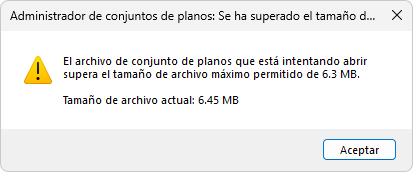
Para trabajar con este conjunto de planos, establezca la variable de sistema SSMOPENMODE en 1 a fin de abrir el archivo localmente.
Nota: No se admite la edición colaborativa cuando SSMOPENMODE se ha establecido en 1.
Edición colaborativa en un conjunto de planos
El Administrador de conjuntos de planos conectado permite a varios usuarios editar de forma conjunta el mismo archivo DST con la sincronización de cambios en tiempo real de forma similar al Administrador de conjuntos de planos para web. Aparece un icono ( ) junto al nombre del conjunto de planos para indicar una sesión de edición colaborativa. Al pasar el cursor sobre el icono, se muestran los nombres de los editores actuales.
Los usuarios pueden unirse a la misma sesión de edición colaborativa a través del Administrador de conjuntos de planos conectado o para web, ya sea desde la aplicación de escritorio de AutoCAD o desde la aplicación web.
Guardar y desbloquear un conjunto de planos
A continuación, se describe cuándo se guarda y se desbloquea un archivo DST en el Administrador de conjuntos de planos conectado:
- Si el último usuario hace clic con el botón derecho y selecciona Cerrar conjunto de planos en la paleta Administrador de conjuntos de planos para cerrar el conjunto, el archivo DST se guardará y se desbloqueará al instante.
- Si el último usuario sale de la aplicación de escritorio de AutoCAD (en lugar de utilizar Cerrar conjunto de planos) para cerrar el conjunto de planos, el archivo DST se guardará y se desbloqueará en un plazo de 1 a 15 minutos. Para asegurarse de que los cambios se guarden y el archivo se desbloquee rápidamente, utilice la opción Cerrar conjunto de planos.
- Si cierra el Administrador de conjuntos de planos conectado sin cerrar la aplicación de escritorio de AutoCAD, no se cerrará el conjunto de planos y no se guardará ni se desbloqueará el archivo DST. Al volver a abrir el administrador, los conjuntos de planos que estaban abiertos anteriormente permanecerán activos (a menos que se haya agotado el tiempo de espera). Este comportamiento es el mismo que en la versión clásica del Administrador de conjuntos de planos.
- Si no se realizan modificaciones en un archivo DST abierto desde Forma Data Management durante 60 a 90 minutos, el sistema cerrará automáticamente la sesión inactiva, guardará el archivo y lo desbloqueará.
Tiempo de espera de una sesión de edición de conjuntos de planos
Como se ha mencionado anteriormente, si ningún usuario conectado realiza ninguna modificación durante 60 a 90 minutos, el sistema cerrará la sesión inactiva, guardará el archivo DST y lo desbloqueará.
A continuación, el Administrador de conjuntos de planos conectado cambia el archivo DST al modo de solo vista, lo que se indica mediante un icono de candado () junto al nombre del conjunto de planos. También se muestra el botón Volver a cargar ( ) para indicar a los usuarios que se ha agotado el tiempo de espera de la sesión. Al hacer clic en este botón, se vuelve a cargar el conjunto de planos y se reanuda la edición.
Usar archivos de soporte conectados
La propiedad Ubicación del archivo de soporte se ha eliminado con el lanzamiento de la versión de Administrador de conjuntos de planos conectado. Tanto el Administrador de conjuntos de planos conectado como el Administrador de conjuntos de planos para web ahora utilizan archivos de soporte conectados cuando se configuran para un proyecto.
Si no se han configurado los archivos de soporte conectados, tenga en cuenta lo siguiente:
- El Administrador de conjuntos de planos conectado utiliza los archivos de soporte definidos en el perfil de usuario actual de AutoCAD.
- El Administrador de conjuntos de planos para web utiliza los archivos de soporte del backend de AutoCAD configurados en AutoCAD Web.
Para obtener más información sobre la configuración de los archivos de soporte conectados en la aplicación de escritorio de AutoCAD, Preguntas frecuentes: ¿Cómo se establece la configuración compatible con proyectos para un conjunto de planos?
Publicar planos en un conjunto de planos
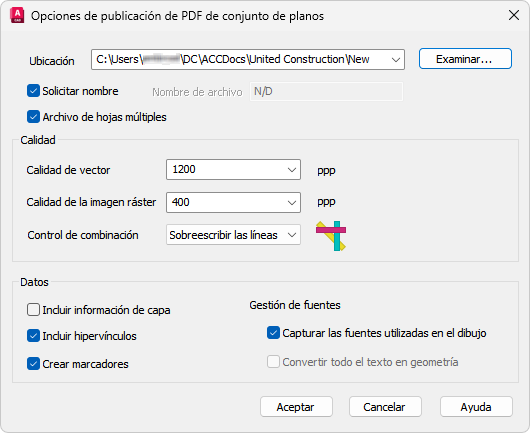
El Administrador de conjuntos de planos conectado admite todas las funciones de publicación disponibles en la versión clásica del Administrador de conjuntos de planos.
En la siguiente tabla, se describen las diferencias entre el Administrador de conjuntos de planos conectado y para web al publicar dibujos.
| Opción | Administrador de conjuntos de planos conectado | Administrador de conjuntos de planos para web |
|---|---|---|
| La publicación requiere Desktop Connector (DC). |
✓, publicación local Los servicios de trazado locales se utilizan para la publicación. Los dibujos y los archivos de referencia se descargan a través de Desktop Connector, y los archivos PDF publicados se cargan a través de Desktop Connector. |
—, publicación basada en la nube Se utiliza Forge Design Automation (AutoCAD.IO) para la publicación. Descarga los archivos de dibujo y referencia de Forma Data Management y carga los archivos PDF publicados directamente en esta soluciónForma Data Management. |
| Opciones de publicación | Compatibilidad con todas las funciones
 |
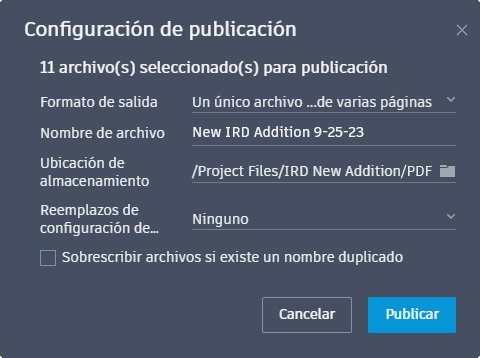
Compatibilidad con algunas funciones
 |
| Publicar en formatos diferentes | ✓ | — |
| Publicar en unidades de red locales o compartidas | ✓ | — |
| Publicar en un dispositivo físico | ✓ | — |