Añada datos variables de precipitación conocida para probar y analizar un sistema de drenaje.
La precipitación conocida utiliza datos de hietograma únicos, incluidos datos históricos del hietograma, para definir de forma flexible conjuntos de eventos de precipitación.
- En el área de trabajo Criterios de análisis, haga clic en Abrir administrador de precipitaciones.
-
En el Administrador de precipitaciones, haga clic en el mosaico Precipitación conocida.
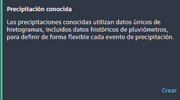
Se abre el editor de Creación de precipitación conocida.
- En el campo Nombre, escriba un nombre exclusivo para el conjunto de precipitación.
Nota: Debe introducir al menos un evento de precipitación para poder guardar el conjunto de precipitaciones.
Para crear un conjunto de precipitaciones conocido
Los hietogramas muestran la intensidad o la profundidad de las precipitaciones a lo largo del tiempo, lo que indica cómo cambia la precipitación durante una tormenta. Estos datos son cruciales para que los ingenieros puedan analizar patrones y predecir el riesgo de inundación para el diseño de infraestructuras de aguas pluviales.
- En el área de trabajo Creación de precipitación conocida, haga clic en Añadir evento de precipitación para comenzar a crear eventos para el conjunto de precipitaciones. Se muestra el editor de eventos Añadir precipitación.
- En el campo Nombre, escriba un nombre exclusivo para el evento de precipitación.
-
Haga clic en Importar datos de precipitación para importar un archivo CSV que contenga datos de precipitación.
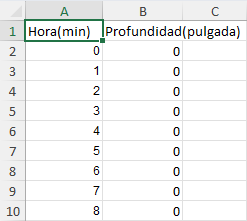 Nota: El formato de los datos del archivo CSV con datos de precipitación debe cumplir los siguientes requisitos:
- Se requieren dos columnas de datos. Varias columnas son posibles, pero solo se tienen en cuenta las dos primeras.
- La primera fila se considera como datos de encabezado.
- Los datos están limitados a entre 2 y 25 000 filas de datos numéricos.
- Solo se permiten datos numéricos para las filas de datos de precipitación. Las celdas, cadenas, signos alfanuméricos y otros caracteres vacíos se consideran no válidos.
-
A continuación, los datos se presentan en una tabla y en un hietograma.
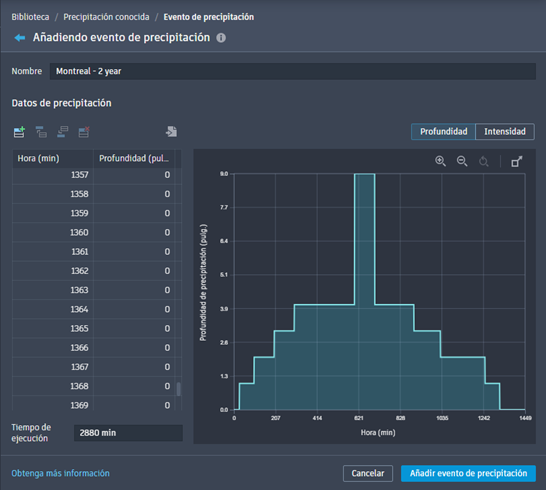
La tabla y el hietograma pueden mostrar datos de profundidad o intensidad. Los datos se muestran con las unidades definidas en el dibujo de origen.
Nota: Debe haber, al menos, dos entradas que contengan el incremento de minutos y su profundidad de precipitación coincidente en pulgadas (o milímetros, según las unidades de dibujo). -
Haga clic en Añadir evento de precipitación para añadir el evento al conjunto de precipitación conocida. Se muestra el editor de creación de precipitación conocida con la lista actualizada de eventos de precipitación.
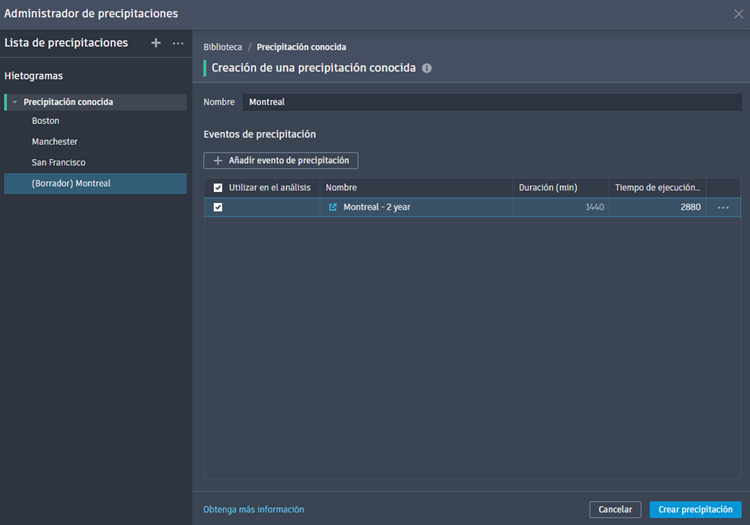
- Haga clic en Crear precipitación para guardar el conjunto de precipitaciones conocidas. La Lista de precipitaciones muestra el nuevo conjunto de precipitaciones conocida.
Para modificar conjuntos de precipitaciones conocidas:
- En la Lista de precipitaciones conocidas, seleccione el conjunto que desea modificar. Se muestra el editor de precipitación conocida.
- Cambie el nombre del conjunto o añada eventos de precipitación adicionales.
- Modifique los eventos de precipitación conocida.
- Haga clic en Guardar cambios.
Para modificar eventos de precipitación conocida en un conjunto:
- En la Lista de precipitación conocida, seleccione el conjunto que contiene el evento que se va a modificar. Se muestra el editor de precipitación conocida.
Consejo: En la tabla Eventos de precipitación, es posible modificar lo siguiente:
- Haga clic en las celdas para cambiar manualmente los nombres y los tiempos de ejecución.
- Para suprimir un evento de precipitación, haga clic en

 Suprimir.
- En la columna Nombre, haga clic en
 Abrir evento de precipitación o en Abrir. Se abre el Editor de eventos de precipitación. Están disponibles las siguientes opciones de modificación:
- Cambie el nombre del evento.
- Haga clic en las celdas Tiempo para cambiar el minuto de una entrada. (La columna Tiempo siempre está en orden numérico, por lo que la entrada se reubicará en consecuencia).
- Haga clic en las celdas de profundidad para cambiar la medida de precipitación de una entrada. (La intensidad de la entrada se ajustará a la nueva profundidad).
- Haga clic en las celdas Intensidad para cambiar la velocidad de una entrada. (La profundidad de la entrada se ajustará a la nueva velocidad).
- Haga clic en los botones
 y
y  para añadir y eliminar filas de entrada.
- Haga clic en
 para importar un archivo CSV que contenga datos de precipitación. (Esto sobrescribirá todos los datos existentes en el evento de precipitación).
- Cambie el tiempo de ejecución del evento de precipitación.
- Haga clic en Guardar cambios.