Ajuste la geometría de los embalses conceptuales en el dibujo.
Para editar rápidamente la geometría del embalse
Seleccione el embalse y haga clic en la ficha Embalse  panel Editar geometría Edición rápida del embalse
  . Desplace el cursor sobre la pendiente lateral para editar la pendiente. La dirección de la flecha indica la dirección en la que se editará la pendiente. Para editar la elevación de un contorno, coloque el cursor sobre ese contorno y, a continuación, haga clic para especificar un valor nuevo.
Para añadir un contorno de embalse
Seleccione el embalse y haga clic en la ficha Embalse panel Editar geometría Añadir contorno  . Desplace el cursor entre las partes superior e inferior del embalse. En la ubicación del cursor se mostrará una vista preliminar del nuevo contorno, junto con una información de herramientas de la elevación del contorno. Haga clic para añadir el nuevo contorno o especifique una elevación en la ventana de comandos.
Para suprimir el contorno de embalse
Seleccione el embalse y haga clic en la ficha Embalse panel Editar geometría Eliminar contorno  . Seleccione los contornos que desea suprimir y, a continuación, pulse Intro. Existe una restricción al suprimir contornos: el embalse siempre debe tener al menos dos contornos.
Para añadir una pendiente lateral
Seleccione el embalse y haga clic en la ficha Embalse panel Editar geometría Añadir pendiente lateral  . Utilice las palabras clave S para cambiar la pendiente o G para cambiar el grado, o haga clic para especificar el valor de anchura.
Edición por pinzamientos
La edición manual de la ubicación y la forma general del embalse se consigue mediante pinzamientos. Seleccione el embalse para mostrar los pinzamientos de edición.
Los pinzamientos azules a lo largo del perímetro del embalse pueden cambiar la forma de la superficie del embalse.
Pinzamientos de vértice
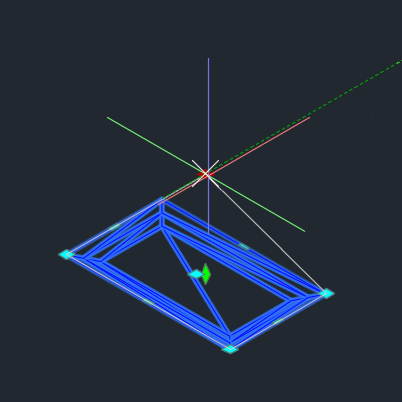
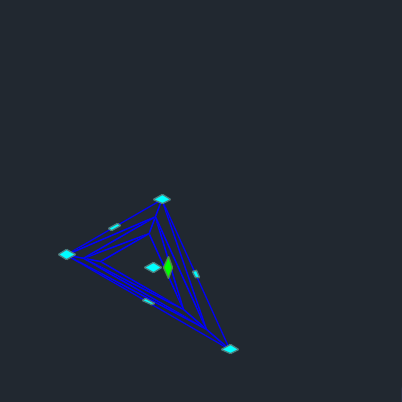
Haga clic y arrastre los pinzamientos en los vértices de los segmentos para ajustar la posición del vértice.
Hay opciones adicionales disponibles si coloca el cursor sobre un pinzamiento de un menú contextual. A continuación, puede estirar el vértice (el comportamiento por defecto de hacer clic y arrastrar), añadir curva (consulte Añadir curvas a la geometría de embalse a continuación) o eliminar el vértice.
La geometría del embalse se ajusta a la nueva ubicación.
| Estiramiento | Eliminar vértice |
|---|---|
|
|
Pinzamientos de segmento
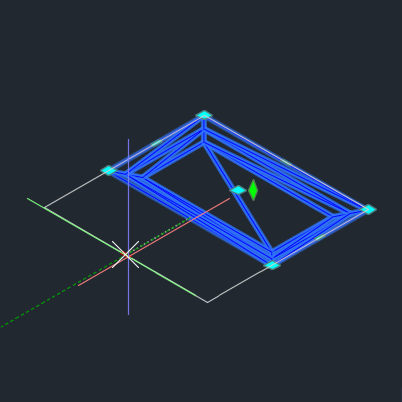
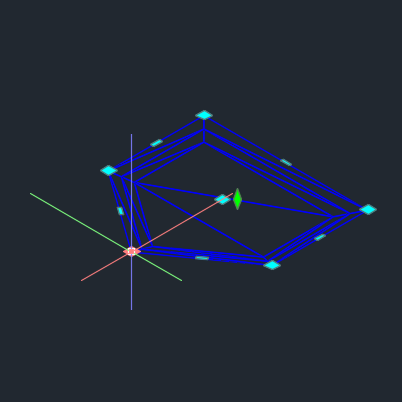
Haga clic y arrastre el pinzamiento al centro de un segmento para ajustar la posición del segmento.
Hay opciones adicionales disponibles si coloca el cursor sobre un pinzamiento de un menú contextual. A continuación, puede Estirar el segmento (comportamiento por defecto de hacer clic y arrastrar) o Añadir vértice, que convierte el pinzamiento de segmento en un vértice para su inserción.
La geometría del embalse se ajusta a la nueva ubicación.
| Estiramiento | Añadir vértice |
|---|---|
|
|
Pinzamientos centrales
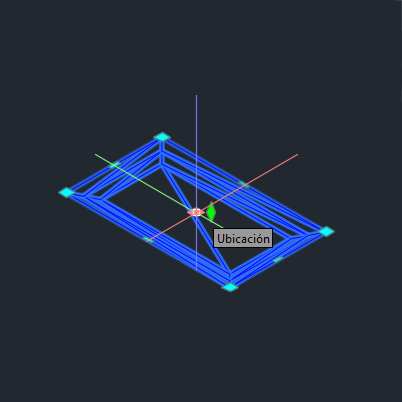
El pinzamiento azul del centro del embalse se ajusta horizontalmente y ajusta la ubicación de la geometría activa del embalse. Haga clic y arrastre el pinzamiento de ubicación para mover todo el embalse en el dibujo. También puede especificar el punto de estiramiento en la línea de comando.
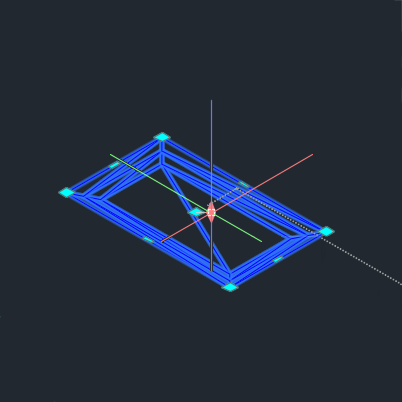
El pinzamiento verde con forma de diamante situado en el centro del embalse ajusta el desfase vertical o de la elevación del embalse. Coloque el cursor sobre el pinzamiento para seleccionar Elevación o Desfase. El movimiento de este pinzamiento está bloqueado en el eje Z.
| Ubicación | Desfase vertical |
|---|---|
|
|
Añadir curvas a la geometría de embalse
Añada curvas a la geometría del embalse para conseguir un aspecto más suave y natural. Las curvas ajustan el modo en que los segmentos se unen en los vértices del embalse.
Existen dos métodos para añadir curvas a un embalse.
Añadir curvas a todo el embalse
- Seleccione el embalse.
- Haga clic en la ficha Embalse panel Editar geometría Embalse de empalme
 .
.
- Escriba un valor de radio de curva y pulse Intro.
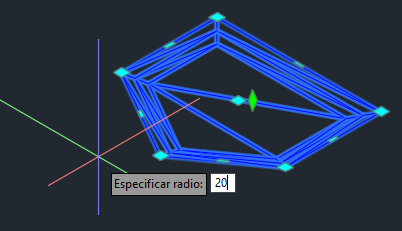
El radio de la curva se aplica a cada vértice de embalse.
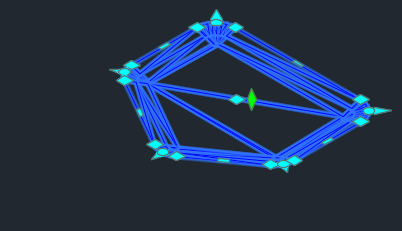
Este método aplica una curva a cada vértice del embalse.
Adición de curvas a un único vértice
- Seleccione el embalse
- Coloque el cursor sobre el pinzamiento de vértice y haga una pausa para abrir el menú contextual.
- Seleccione Añadir curva.
- Escriba el radio de una curva y pulse Intro.
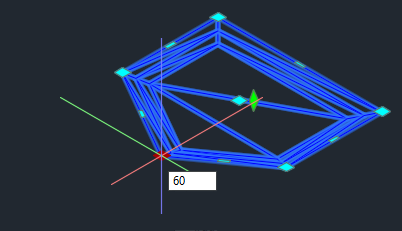
El radio de la curva se aplica al vértice de embalse seleccionado.
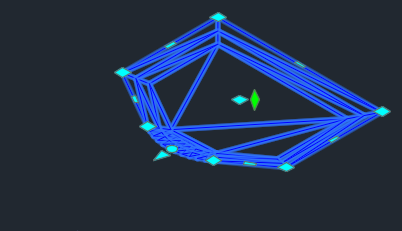
Este método permite la especificación de curvas individuales para cada vértice del embalse.