Asistente Generador de modelos

El asistente Generador de modelos se utiliza para actualizar la red y controlar el uso de datos en un esquema predefinido en SQL Server. Este asistente también le permite asignar puntos de cliente a ubicaciones de la red. Asimismo, este proceso le facilita la importación de varias tablas a la vez, en lugar de tener que importarlas de una en una cuando se utiliza el Centro de importación de datos abiertos.

Este cuadro de diálogo se abre al seleccionar Actualizar Usar generador de modelos en el menú contextual de una red.
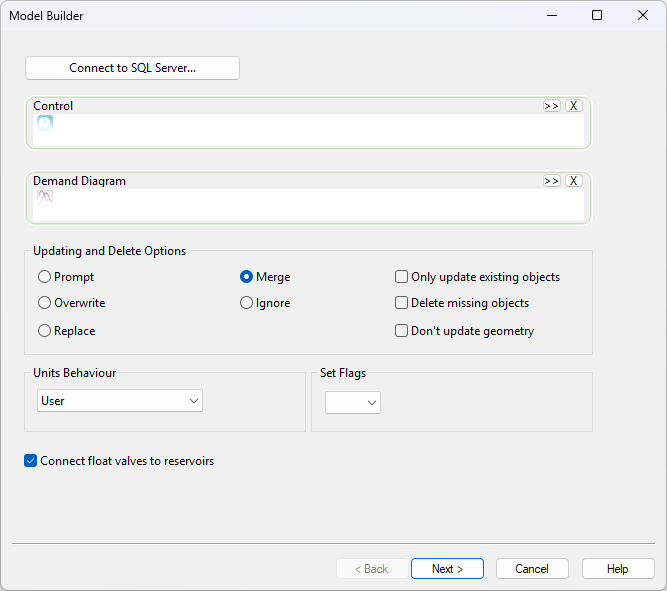
Elemento Descripción

Conectar a SQL Server

Abre el cuadro de diálogo Seleccionar datos de SQL Server, que permite conectarse a una base de datos de Microsoft SQL Server mediante el controlador OLE DB para SQL Server.

Control

Un control colocado en este cuadro se actualizará con los datos del esquema predefinido en SQL Server.

Gráfico de demanda

Campo opcional

Cuando se coloca un gráfico de demanda en este cuadro, se actualiza desde SQL Server.

Opciones de actualización y supresión

Las opciones de actualización permiten decidir cómo gestionar los objetos duplicados en los datos externos.

Consultar

Estas opciones establecen la acción que se debe seguir cuando se encuentra un objeto en los datos externos con el mismo nombre que un objeto que ya está en el modelo.

Nota: Al importar matrices (por ejemplo, Depósito: Datos de volumen de profundidad), los datos de matriz existentes se sobrescribirán a menos que se seleccione la opción Fusionar, en cuyo caso los datos se adjuntarán a la matriz existente.

Se le preguntará si desea sobrescribir el objeto activo o no cada vez que se encuentre un objeto duplicado en los datos externos.

Fusionar

Rellena los campos en blanco del objeto existente con datos del objeto importado. No cambia ningún dato existente.

Sobrescribir

Reemplaza los datos del objeto existente por datos del objeto importado. (Si el objeto importado no contiene datos para un campo, los datos existentes en ese campo no se cambiarán).

Ignorar

Ignora el objeto importado si es un duplicado.

Reemplazar Reemplaza el objeto.

Actualizar basándose en ID de activo

Si esta opción está activada, InfoWorks WS Pro buscará objetos duplicados mediante el campo ID de activo y no el identificador de objeto habitual.

Nota: Al actualizar objetos de conexión mediante el ID de objeto, se utiliza el campo Sufijo de conexión del objeto (además de los ID de los nodos conectados) para comprobar si existen vínculos duplicados. Si los ID de nodo conectados coinciden con los de una conexión existente, pero no se proporciona un sufijo de conexión, el Centro de importación de datos abiertos creará un nuevo objeto de conexión incrementando el sufijo de la conexión.

Actualizar varios objetos

Esta opción se activa cuando se selecciona Actualizar en función del ID de activo.

Si esta opción está activada, se actualizarán varios objetos coincidentes en función del ID de activo.

Si esta opción no está seleccionada y tiene varios objetos coincidentes, InfoWorks WS Pro mostrará un error.

Nota: Los objetos coincidentes deben tener el mismo valor de ID de activo.

Actualizar solo objetos existentes

Si esta opción está activada, InfoWorks WS Pro solo actualizará los objetos existentes. No se crearán nuevos objetos al importar.

Suprimir objetos que faltan

Si esta opción está activada, InfoWorks WS Pro buscará los objetos que faltan del tipo correspondiente y los eliminará al final del proceso de importación. (Un objeto que falta es un objeto que está en la Tabla a la que importar datos de InfoWorks WS Pro, pero que NO está en la tabla de origen de datos externa).

Si se activa la opción Actualizar basándose en ID de activo, el campo ID de activo se utilizará para buscar objetos que faltan y no el identificador de objeto habitual.

Se mostrarán todos los objetos que faltan y una solicitud de confirmación de supresión antes de suprimir los objetos.

No actualizar geometría

Active esta casilla cuando actualice ArcGIS, Oracle o SQL Server.

Si se activa, la geometría de los objetos existentes no cambiará, aunque la geometría haya cambiado en los datos GIS importados.

Comportamiento de unidades

Puede utilizar las opciones de esta lista desplegable para especificar cómo se gestionan las unidades durante el proceso de importación. Las opciones son:

InfoWorks Los datos externos utilizan unidades nativas de InfoWorks WS Pro
Usuario Los datos externos utilizan las unidades de usuario definidas para la red.
Personalizado

Puede establecer las unidades utilizadas para cada campo de los datos importados.

Se añade una columna Unidades adicional a la tabla de asignación. A continuación, puede seleccionar las unidades correctas en las opciones disponibles en la lista desplegable de cada campo.

Establecer indicadores

Cualquier campo definido por el Generador de modelos tendrá este indicador.

El indicador se aplicará a todos los campos que se puedan marcar.

Conecte las válvulas de flotador a los depósitos

Obtendrá un error de validación si las válvulas flotantes no están conectadas al depósito.

Siguiente

Este botón está disponible cuando se está conectado al servidor SQL haciendo clic en el botón Conectar con SQL Server.

Abre el cuadro de diálogo Expandir conexiones cortas.

Cancelar

Cancela la operación y cierra la ventana.

Ayuda

Abre la página de ayuda.