Crée plusieurs fenêtres de présentation (espace papier).
Le nombre et la disposition des fenêtres de présentation et des paramètres associés sont appelés configurations de fenêtres.
Les invites suivantes s’affichent.
- Coin de fenêtre
- Spécifie l’emplacement d’un coin de la fenêtre rectangulaire.
- Coin opposé. Spécifie l’emplacement du coin de la diagonale et opposé de la fenêtre rectangulaire.
- Actif
-
Active une fenêtre et affiche les objets qu’elle contient.
- Inactif
-
Désactive une fenêtre. Lorsqu’une fenêtre est inactive, ses objets ne sont pas affichés et elle ne peut plus être la fenêtre courante.
- Zonegraph
-
Crée une fenêtre qui remplit toute la zone d’affichage disponible. Les dimensions effectives de cette fenêtre dépendent de celles de la vue de l’espace papier.
- Tracombr
-
Indique la façon dont les fenêtres sont tracées dans les présentations.
- Comme affiché : trace les données comme elles sont affichées.
- Filaire : trace les données au format filaire, quel que soit l’affichage.
- Masqué : trace les données en supprimant les lignes masquées, quel que soit l’affichage.
- Styles visuels : tracés utilisant le style visuel spécifié ; tous les styles visuels du dessin sont répertoriés en tant qu’options, qu’ils soient utilisés ou non (non disponible dans AutoCAD LT).
- Valeurs prédéfinies de rendu : tracés utilisant les valeurs prédéfinies de rendu spécifiées ; toutes les valeurs prédéfinies de rendu sont répertoriées en tant qu’options (non disponible dans AutoCAD LT).
- Verrouiller
-
Verrouille la fenêtre courante. Empêche toute modification de la vue associée.
- Nouveau
-
Crée et place une nouvelle fenêtre de vue et de présentation dans la présentation.
Avec cette option, la zone de dessin passe temporairement à une vue agrandie de l’espace objet, dans lequel vous pouvez cliquer sur deux points pour définir la zone rectangulaire de la vue. Cette action crée une vue sans nom dans une fenêtre de présentation de taille appropriée. Cliquez avec le bouton droit pour spécifier une échelle différente, ou cliquez pour placer la fenêtre de présentation sur la présentation actuelle. La fenêtre de présentation est définie soit sur une échelle par défaut, soit sur l’échelle d’annotation actuelle, et elle est verrouillée. L’échelle peut ensuite être modifiée en déverrouillant la fenêtre de présentation et en utilisant la poignée de mise à l’échelle triangulaire.
- Nommé
- Insère une vue nommée préalablement enregistrée dans l’espace objet avec une nouvelle fenêtre de présentation dans la présentation actuelle. La fenêtre de présentation est définie soit sur une échelle par défaut, soit sur l’échelle d’annotation actuelle, et elle est verrouillée. L’échelle peut ensuite être modifiée en déverrouillant la fenêtre de présentation et en utilisant la poignée de mise à l’échelle triangulaire.
- Objet
-
Crée une fenêtre de présentation non rectangulaire définie par une polyligne fermée, une ellipse, une spline, une région ou un cercle. La polyligne indiquée doit être fermée et comporter au moins trois sommets. Elle peut être autosécante et comporter des arcs et des segments de ligne.
- Polygonal
-
Crée une fenêtre de présentation non rectangulaire définie par une série de segments de ligne et d’arc.
Les descriptions des options Point suivant, ARc, Clore, LOngueur et annUler sont identiques à celles des options correspondantes de la commande POLYLIGN.
- Restaurer
-
Restaure une configuration de fenêtres précédemment enregistrée.
- Remplacements de calque
-
Redéfinit les remplacements de propriété de calque de la fenêtre sélectionnée à leurs propriétés de calque globales.
- Redéfinir les remplacements de propriétés de calque en propriétés globales. Entrez O pour supprimer tous les remplacements de propriété de calque.
- Sélectionnez les fenêtres.
- Calque
-
Spécifie le nom du calque sur lequel la fenêtre doit être créée.
Conseil : La variable système VIEWPORTLAYER peut être utilisée pour définir le calque par défaut des nouvelles fenêtres. - 2
-
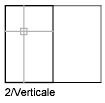
Divise la fenêtre courante en deux.
- 3
-
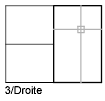
Divise la fenêtre courante en trois fenêtres.
Les options Horizontale et Verticale partagent la zone en tiers. Les autres options créent une grande fenêtre occupant la moitié de l’espace disponible et des fenêtres plus petites dans l’autre moitié. Les options HAut, Bas, Gauche et Droite indiquent la position de la fenêtre la plus grande.
- 4
-
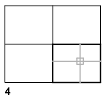
Divise la fenêtre courante en quatre fenêtres de mêmes dimensions.