Cet onglet vous permet de définir la géométrie de la ligne de profil en travers d’un caniveau.
L’aperçu de la ligne de profil qui s’affiche au bas de la boîte de dialogue se rajuste à chaque changement de paramètre.
Paramètres de la géométrie trapézoïdale
- Décalage de base
-
Spécifie les coordonnées XZ pour le milieu du fond du caniveau, selon la représentation dans la grille d’aperçu.
- Type
-
Spécifie le type de géométrie de la ligne de profil en travers du caniveau. Vous avez le choix entre Trapézoïdal, Triangulaire, Rectangulaire et Personnalisé.
Triangulaire
Si vous utilisez une ligne de profil de caniveau trapézoïdale standard, ajustez les paramètres suivants.
- Height
-
Spécifie la largeur du caniveau à partir du fond.
- Pente de talus
-
Spécifie la valeur ordonnée:abscisse des côtés du caniveau.
- Côté
-
Spécifie le côté vers lequel le caniveau triangulaire est incliné (gauche ou droite).
Rectangulaire
Sélectionnez Personnalisé si vous souhaitez personnaliser la ligne de profil de votre caniveau.
- Largeur
-
Spécifie la largeur du caniveau à partir du fond.
- Height
-
Indique la hauteur du caniveau.
Paramètres personnalisés
- STRUCT.
-
Affiche un point de coordonnées numériques dans la grille d’aperçu de la ligne de profil en travers.
- X
-
Spécifie la position horizontale de l’ID dans la grille d’aperçu de la ligne de profil en travers.
- Y
-
Spécifie la position verticale de l’ID dans la grille d’aperçu de la ligne de profil en travers.
 Ajouter un point. Ajoute un point vide à la fin de la liste d’ID.
 Supprimer un point. Supprime les points sélectionnés.
 Déplacer au départ. Déplace le point sélectionné au début de la liste d’ID.
-
 Déplacer vers le haut. Fait monter le point sélectionné d’une ligne dans la liste d’ID.
 Déplacer vers le bas. Fait descendre le point sélectionné d’une ligne dans la liste d’ID.
 Déplacer à la fin. Déplace le point sélectionné jusqu’à la fin de la liste d’ID.
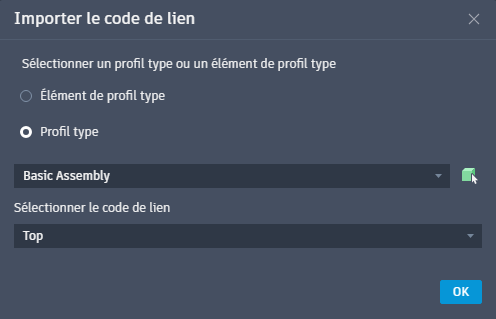
 Importer des points à partir de codes de lien. Importe des points depuis un profil type ou un élément de profil type spécifié dans le dessin. Dans la boîte de dialogue Importer le code de lien qui s’affiche, sélectionnez d’abord l’option entre élément de profil type ou profil type, puis sélectionnez l’élément dans la liste déroulante ou cliquez sur
  pour choisir manuellement un élément de profil type ou un profil type dans le dessin. Une fois l’élément sélectionné, spécifiez un code de lien dans la liste déroulante.
 Importer des points à partir d'un fichier CSV. Importe les points d’un caniveau personnalisé à partir d’un fichier CSV.
 Importer des points à partir d'un fichier CSV. Exporte les points d’un caniveau personnalisé vers un fichier CSV.