Vous pouvez ajouter des données variables de précipitations connues pour tester et analyser votre système de drainage.
Les précipitations connues utilisent des données de hyétogramme uniques comme les historiques de relevés pluviométriques pour définir de manière flexible des groupes d’événements de précipitations.
- Dans l’espace de travail Critères d’analyse, cliquez sur Ouvrir le gestionnaire des précipitations.
-
Dans le gestionnaire des précipitations, cliquez sur la vignette Précipitations connues.
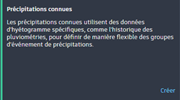
Cela ouvre l’outil Création de précipitations connues.
- Dans le champ Nom, entrez un nom unique pour le groupe de précipitations.
Remarque : Vous devez ajouter au moins un événement de précipitations pour pouvoir enregistrer le groupe de précipitations.
Création d’un groupe de précipitations connues
Les hyétogrammes représentent l’intensité et/ou la hauteur des précipitations au fil du temps afin de montrer comment les précipitations évoluent au cours d’un épisode pluvieux. Ces données sont essentielles pour les ingénieurs qui analysent des schémas et cherchent à prédire les risques d’inondation afin de concevoir des infrastructures de gestion des eaux de pluie.
- Dans l’espace de travail Création de précipitations connues, cliquez sur Ajouter un événement de précipitations pour créer les événements à inclure le groupe de précipitations. L’outil d’ajout d’événements de précipitations s’affiche.
- Dans le champ Nom, entrez un nom unique pour l’événement.
-
Vous pouvez également cliquer sur Importer les données de précipitations pour importer un fichier CSV avec les données souhaitées.
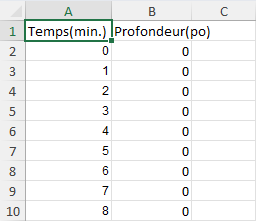 Remarque : Le format des données d’eau de pluie du fichier CSV doit respecter les conditions suivantes :
- Deux colonnes de données sont requises. Il est possible d’inclure plus de colonnes, mais seules les deux premières seront prises en compte.
- La première ligne est celle des données d’en-tête.
- Le fichier doit contenir entre 2 et 25 000 lignes de données numériques.
- Les lignes de données d’eau de pluie ne peuvent contenir que des valeurs numériques. Les cellules vides, les chaînes de caractères, les signes alphanumériques et autres seront considérés comme non valides.
-
Les données sont ensuite présentées sous forme de table et de hyétogramme.
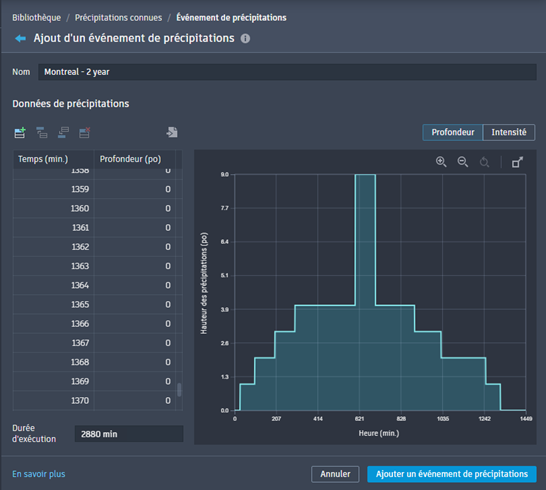
La table et le hyétogramme peuvent afficher soit les données de hauteur, soit les données d’intensité. Celles-ci reprennent les unités définies sur le dessin source.
Remarque : Il doit y avoir au moins deux entrées contenant l’incrément en minutes et la hauteur de pluie correspondante en pouces (ou en millimètres, selon les unités du dessin). -
Cliquez sur Ajouter un événement de précipitations pour ajouter l’événement au groupe de précipitations connues. L’éditeur Création de précipitations connues affiche la liste des événements de précipitations mise à jour.
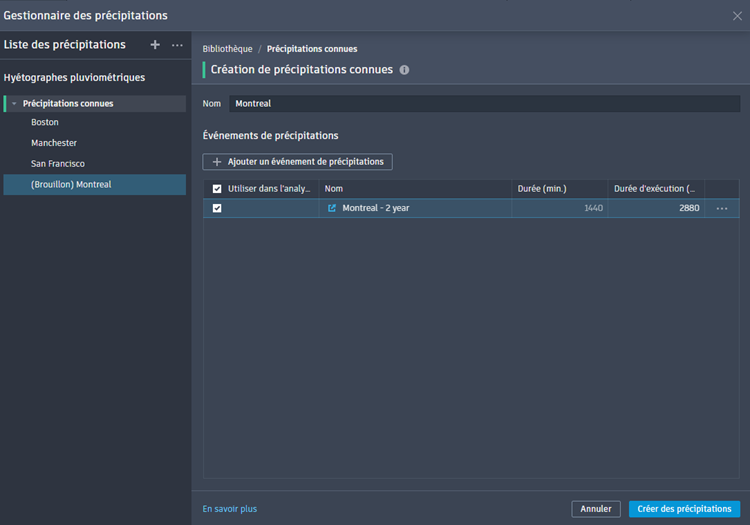
- Cliquez sur Créer une précipitation pour enregistrer le groupe de précipitations connues. La liste des précipitations affiche le nouveau groupe de précipitations connues.
Mise à jour des groupes de précipitations connues
- Dans la liste des précipitations connues, sélectionnez le groupe à modifier. Cela affiche l’éditeur Précipitations connues.
- Renommez le groupe ou ajoutez-y d’autres événements de précipitations.
- Mettez à jour les événements précipitations de connus.
- Cliquez sur Enregistrer les modifications.
Mise à jour des événements de précipitations connues dans un groupe
- Dans la liste des précipitations connues, sélectionnez le groupe contenant l’événement à modifier. Cela affiche l’éditeur Précipitations connues.
Conseil : La table Événements de précipitations vous permet d’apporter les changements suivants :
- Cliquez dans les cellules pour modifier manuellement les noms et la durée des simulations.
- Supprimez un événement de précipitations en cliquant sur

 Supprimer.
- Dans la colonne Nom, cliquez sur
 Ouvrir l’événement de précipitations ou sur Ouvrir. L’éditeur d’événements de précipitations s’ouvre avec les options de modification suivantes :
- Renommer l’événement.
- Modifier l’heure (en minutes) d’une entrée en cliquant sur la cellule Heure (comme les données de la colonne Heure s’affichent toujours dans l’ordre numérique, l’entrée change de ligne en fonction de la mise à jour).
- Modifier la hauteur de précipitations d’une entrée en cliquant sur la cellule Profondeur (la valeur d’intensité de l’entrée se mettra à jour en fonction des nouvelles données de profondeur).
- Modifier le taux d’une entrée en cliquant sur la cellule Intensité (la valeur de profondeur de l’entrée se mettra à jour en fonction du nouveau taux).
- Cliquez sur les boutons
 et
et  pour ajouter ou supprimer des lignes.
- Cliquez sur
 pour importer un fichier CSV contenant des données de précipitations. (remplace toutes les données actuelles de l’événement de précipitations).
- Changer la durée de simulation de l’événement de précipitations.
- Cliquez sur Enregistrer les modifications.