Vous pouvez ajuster la géométrie de vos bassins conceptuels sur un dessin.
Pour modifier rapidement la géométrie d’un bassin
Sélectionnez le bassin et cliquez sur l’onglet Bassin  groupe de fonctions Modifier la géométrie Modification rapide du bassin
  . Placez le curseur sur la pente latérale pour modifier la pente. La direction de la flèche indique la direction dans laquelle modifier la pente. Pour modifier l’altitude d’une courbe de niveau, placez le curseur sur cette courbe, puis cliquez pour spécifier une nouvelle valeur.
Pour ajouter une courbe de niveau au bassin
Sélectionnez le bassin et cliquez sur l’onglet Bassin groupe de fonctions Modifier la géométrie Ajouter une courbe de niveau  . Placez le curseur entre le haut et le bas du bassin. Un aperçu de la nouvelle courbe de niveau s’affiche à l’emplacement du curseur, ainsi qu’une info-bulle de l’altitude de la courbe de niveau. Cliquez pour ajouter la nouvelle courbe de niveau ou spécifiez une altitude dans la fenêtre de commande.
Pour supprimer la courbe de niveau d’un bassin
Sélectionnez le bassin et cliquez sur l’onglet Bassin groupe de fonctions Modifier la géométrie Supprimer la courbe de niveau  . Sélectionnez les courbes de niveau à supprimer, puis appuyez sur la touche Entrée. Il y a une restriction lors de la suppression des courbes de niveau : le bassin doit toujours avoir au moins 2 courbes.
Pour ajouter une pente latérale
Sélectionnez le bassin et cliquez sur l’onglet Bassin groupe de fonctions Modifier la géométrie Ajouter une pente latérale  . Utilisez les raccourcis S pour modifier la pente, G pour modifier la pente, ou cliquez pour spécifier la valeur de largeur.
Edition à l’aide de poignées
La modification manuelle de l’emplacement et de la forme générale du bassin s’effectue à l’aide des poignées. Sélectionnez un bassin pour afficher les poignées de modification.
Les poignées bleues le long du périmètre du bassin permettent de modifier la forme de sa surface.
Poignées de sommet
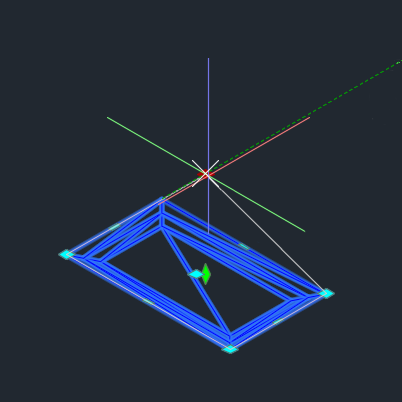
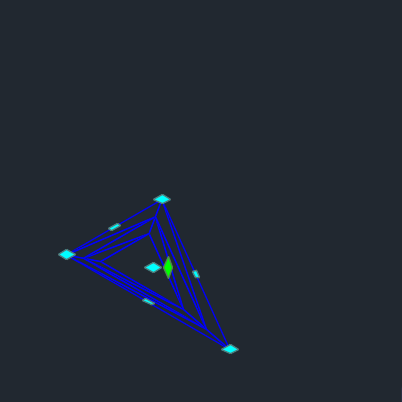
Cliquez sur la poignée située sur le sommet d’un segment et faites-la glisser pour régler la position du sommet.
Des options supplémentaires sont disponibles si vous placez le curseur sur une poignée pour afficher un menu contextuel. Vous pouvez alors étirer le sommet (en cliquant et en faisant glisser la souris), ajouter une courbe (consultez Ajout de courbes à une géométrie de bassin ci-dessous) ou supprimer le sommet.
La géométrie du bassin s’adapte à sa nouvelle position.
| Etirer | Supprimer un sommet |
|---|---|
|
|
Poignées de segment
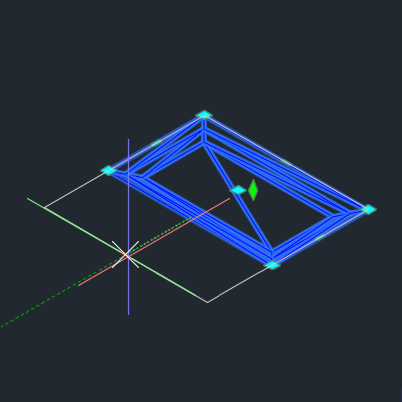
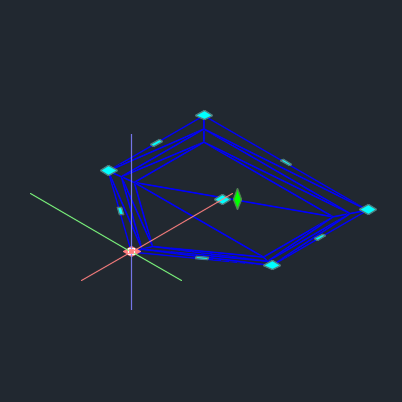
Cliquez sur la poignée au centre d’un segment et faites-la glisser pour régler la position du segment.
Des options supplémentaires sont disponibles si vous placez le curseur sur une poignée pour afficher un menu contextuel. Vous pouvez alors étirer le segment (en cliquant et en faisant glisser la souris) ou ajouter un sommet, ce qui convertit la poignée du segment en sommet de position.
La géométrie du bassin s’adapte à sa nouvelle position.
| Etirer | Ajouter Sommet |
|---|---|
|
|
Poignées centrales
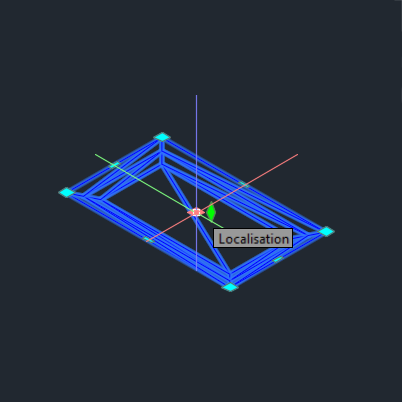
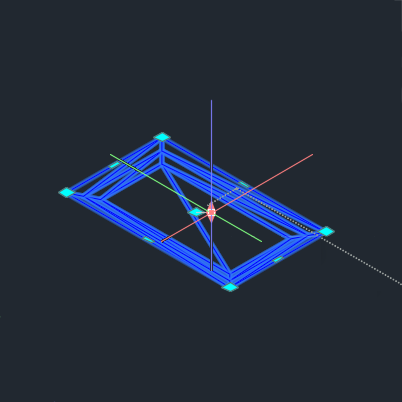
La poignée bleue qui s’affiche sur le centre du bassin règle la position horizontale de la géométrie du bassin. Cliquez sur la poignée de positionnement et faites-la glisser pour déplacer l’ensemble du bassin sur le dessin. Vous pouvez également spécifier un point d’étirement sur la ligne de commande.
La poignée en losange vert située sur le centre du bassin permet d’ajuster l’altitude ou le décalage vertical de celui-ci. Placez le curseur sur la poignée pour sélectionner l’élévation ou le décalage. Le mouvement de cette poignée est verrouillé sur l’axe Z.
| Emplacement | Décalage vertical |
|---|---|
|
|
Ajout de courbes à une géométrie de bassin
Vous pouvez ajouter des courbes à la géométrie de votre bassin pour un rendu plus uniforme et plus naturel. Celles-ci contrôlent la manière dont les segments se rejoignent au niveau des sommets du bassin.
Il existe deux méthodes pour ajouter des courbes à un bassin.
Ajout de courbes à l’ensemble du bassin
- Sélectionnez le bassin.
- Cliquez sur l’onglet Bassin groupe de fonctions Modifier la géométrie Bassin à filets
 .
.
- Saisissez une valeur de rayon de courbe et appuyez sur la touche Entrée.
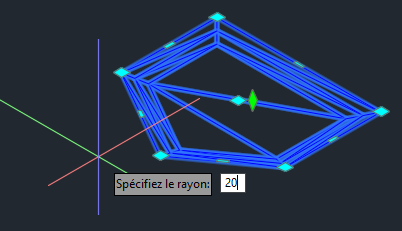
Le rayon de courbe est appliqué à chaque sommet du bassin.
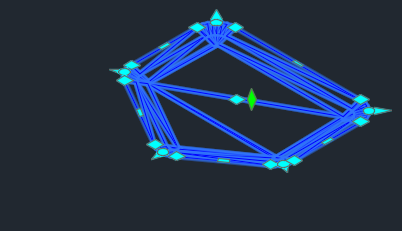
Cette méthode permet d’appliquer une courbe à chaque sommet du bassin.
Ajout de courbes à un seul sommet
- Sélectionnez le bassin.
- Placez le curseur sur la poignée de sommet et faites une pause pour afficher le menu contextuel.
- Sélectionnez Ajouter une courbe.
- Saisissez un rayon de courbe et appuyez sur la touche Entrée.
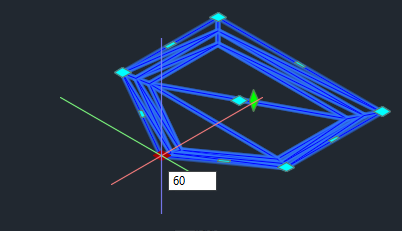
Le rayon de courbe est appliqué au sommet sélectionné sur le bassin.
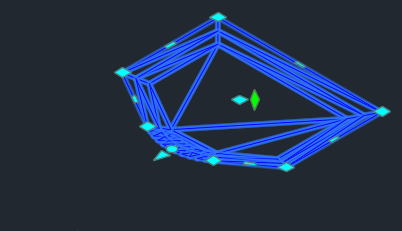
Cette méthode permet d’appliquer une courbe spécifique à chaque sommet du bassin.