Afin d’inclure des jeux de propriétés définis par l’utilisateur lors de l’exportation au format IFC, mettez en correspondance les paramètres Revit avec les jeux de propriétés IFC à l’aide de la boîte de dialogue Gérer les jeux de propriétés.
Dans cette boîte de dialogue, vous pouvez rechercher et filtrer les propriétés existantes, les modifier ou en ajouter des nouvelles.
Remarque : Cette mise en correspondance améliorée des paramètres d’exportation IFC est disponible à partir de Revit 2026.3. Les versions antérieures nécessitaient la création d’un fichier TXT pour structurer les données de manière exploitable dans l’exportation IFC, comme décrit ci-dessous. Les fichiers TXT préalablement créés peuvent être importés et exportés dans le workflow de mise en correspondance amélioré.
Étapes de création d’un fichier TXT pour exporter des propriétés définies par l’utilisateur au format IFC
- Téléchargez l’exemple de gabarit pour les jeux de paramètres définis par l’utilisateur.
- Avec un éditeur de texte Commencez une nouvelle ligne et créez un jeu de propriétés personnalisé (par exemple, #PropertySet:)
- Appuyez sur la touche de tabulation et attribuez un nom au jeu de propriétés (par exemple, ColumnPSet).
- Appuyez sur la touche de tabulation pour définir le niveau, l’instance [I] ou le type [T]. Dans la version 2024.1 et au-delà, cette opération n’est pas requise, utilisez [I].
- Appuyez sur la touche de tabulation et définissez les classes IFC pour inclure ces propriétés. Chaque classe incluse est séparée par une virgule. Dans notre exemple (par exemple, IfcColumn, IfcColumnType)
Vous obtenez ainsi une définition de jeu de paramètres qui ressemble à l’exemple illustré.
#PropertySet: ColumnPSet I IfcColumn, IfcColumnType
- Ajoutez une autre ligne au fichier texte.
- Sur la ligne, créez 3 colonnes, séparées par des tabulations, comme suit :
- Nom de la propriété dans le fichier IFC exporté. (par exemple, CommentsProp)
- Type de données. Les types pris en charge sont répertoriés dans l’exemple de gabarit. (par exemple, Text)
- Nom de la propriété tel qu’il apparaît dans Revit. (par exemple, Comments)
- Répétez l’étape 6 pour inclure autant de propriétés que nécessaire dans l’exportation IFC.
La définition complète des propriétés définies par l’utilisateur se présentera comme suit :
#PropertySet:	ColumnPSet	I	IfcColumn, IfcColumnType
#	CommentsProp		Text	Comments
#	TypeCommentsProp	Text	Type Comments
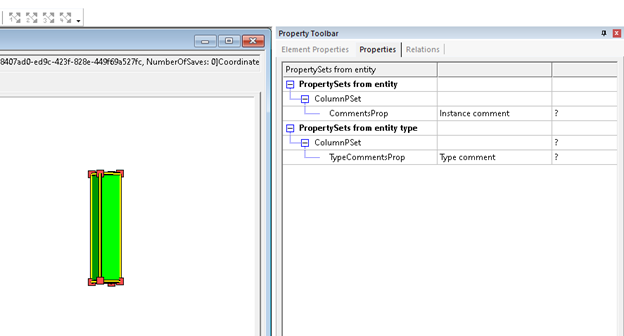
L’exemple ci-dessus entraîne l’affichage des propriétés des éléments de colonne de Revit exportés au format IFC, comme indiqué.