Permettez l’utilisation du graphique accéléré dans les vues de votre modèle.
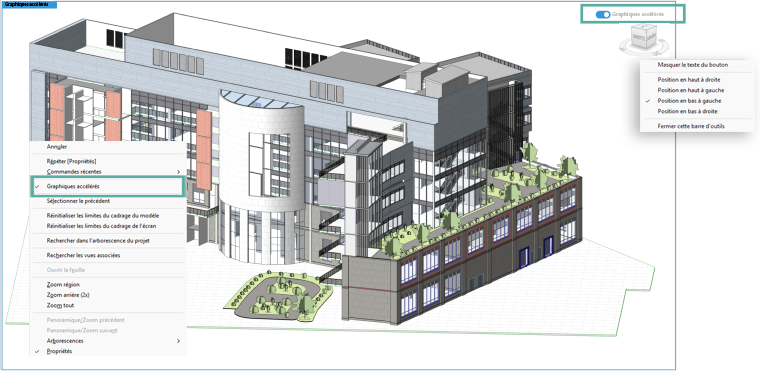
La barre d’outils des graphiques accélérés est activée par défaut. Cette option peut être désactivée à partir du fichier Revit.ini. Pour obtenir des informations complémentaires : Paramètres graphiques dans le fichier Revit.ini.
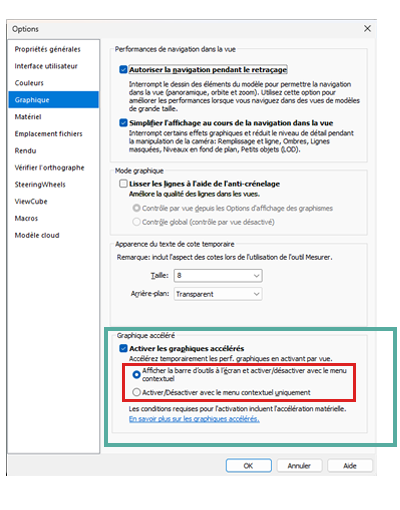
 onglet Graphiques Graphiques accélérés Revit, et sélectionnez Activer les graphiques accélérés. Une fois cette option activée, utilisez les cases d’option pour activer ou désactiver la façon dont les graphiques accélérés seront activés dans les vues individuelles.
- Afficher la barre d’outils à l’écran et activer le menu contextuel : la barre d’outils à l’écran et les options de clic droit sont disponibles pour activer et désactiver les graphiques accélérés dans une vue.
- Basculer avec le clic droit uniquement : le contrôle à l’écran n’est pas visible, et seul le clic droit peut être utilisé pour activer et désactiver les graphiques accélérés.
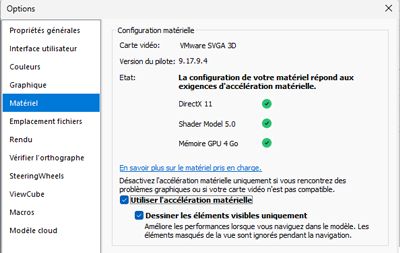
- Processeur graphique activé : les graphiques accélérés ne seront pas disponibles si aucune carte graphique n’est détectée.
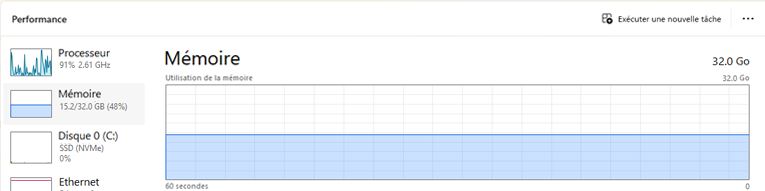
- Mémoire vive adéquate
- Le manque de RAM aura des répercussions sur l’ensemble des performances et de l’affichage dans Revit. Le graphique accéléré n’améliorera pas ce problème.
- L’activation des graphiques accélérés dans plusieurs vues peut augmenter l’utilisation de la mémoire. Une capacité de RAM supplémentaire est recommandée.
- Le gestionnaire des tâches de Windows peut vous aider avec les statistiques de RAM totale et disponible.
Vous pouvez activer un paramètre Revit.ini pour utiliser le mode Graphique accéléré avec Vulkan au lieu d’OpenGL afin d’optimiser davantage les performances et l’utilisation des ressources système. Elle est désactivée par défaut et n’est disponible que via Revit.ini, sans notification dans l’interface utilisateur pour ce paramètre.
Pour l’activer :
- Ajoutez ce paramètre dans Revit.ini, section Graphics : EnableAcceleratedRevitGraphicsVulkan = 1
- Pour confirmer que l’option est activée, consultez un journal enregistré après l’ajout de la valeur et recherchez les lignes suivantes :
0:< ARG Configuration:
0:< Mode: Vulkan Hardware
0:<Hardware Acceleration: ON
- Pour rétablir l’état par défaut du mode Graphique accéléré, définissez la valeur sur 0 ou supprimez la ligne.
Le journal résultant doit confirmer que la mention Mode: Vulkan Hardware est absente.