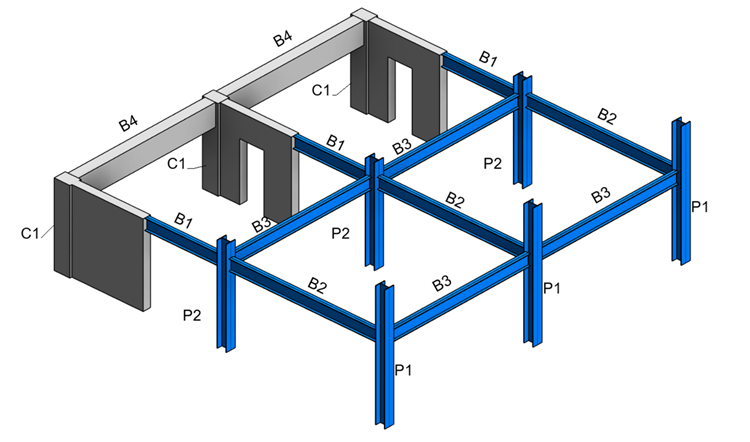
Créez un modèle pour numéroter les colonnes structurelles et l’ossature structurelle, en les mettant en correspondance par géométrie d’élément et en définissant un préfixe par type d’élément.
Découvrez comment les éléments sont numérotés dans la même séquence et comment la modification des options de partitionnement divise la portée en plusieurs séquences.
Étapes :
- Configurez le paramètre à utiliser comme préfixe.
- Pour chaque poteau structurel et type d’ossature structurelle, modifiez le type et définissez les valeurs suivantes pour le paramètre Commentaires de type.
- C pour les colonnes en béton.
- P pour les poteaux en acier.
-
B pour les poutres en acier et en béton.
Remarque : Vous pouvez également utiliser un autre paramètre intégré ou définir un paramètre de type partagé à utiliser pour le préfixe.
- Pour chaque poteau structurel et type d’ossature structurelle, modifiez le type et définissez les valeurs suivantes pour le paramètre Commentaires de type.
- Ouvrez les options de numérotation et créez un nouveau modèle appelé Poutres et poteaux.
-
Filtre : cliquez sur Filtres pour ouvrir la boîte de dialogue Filtres.
- Créez un filtre et sélectionnez les catégories Charpente et Poteaux portatifs.
Remarque : Pour créer des modèles distincts pour les éléments en acier et en béton, vous pouvez inclure d’autres critères lors de la définition des filtres.
- Créez un filtre et sélectionnez les catégories Charpente et Poteaux portatifs.
- Paramètre de numérotation : sélectionnez Marquer.
- Partitionnement : DÉSACTIVÉ.
-
Mise en correspondance des éléments : cliquez sur Modifier à côté de la correspondance des éléments pour ouvrir la boîte de dialogue Règles de correspondance des éléments.
- Cochez la case en regard de Correspondance par géométrie d’élément.
-
Formatage des nombres : cliquez sur Modifier le formatage des nombres pour ouvrir la boîte de dialogue Formatage des nombres.
- Dans la section Formatage de l’étiquette des numéros, sélectionnez Commentaires de type et cliquez sur la flèche droite pour l’ajouter à la colonne de droite.
- Déplacez-le vers le haut, de sorte qu’il soit positionné avant <Number>.
- Vous pouvez ajouter un exemple de valeur approprié, de sorte que l’aperçu de l’étiquette affiche une valeur réaliste.
- Cliquez sur Appliquer dans la boîte de dialogue Options de numérotation pour appliquer le modèle.
- Si vous le souhaitez, passez en revue les partitions identifiées en accédant à la boîte de dialogue Séquences de numérotation.
Partition Valeur de départ En cours d’utilisation Quantité <Non attribué> 1 P1 - B7 7 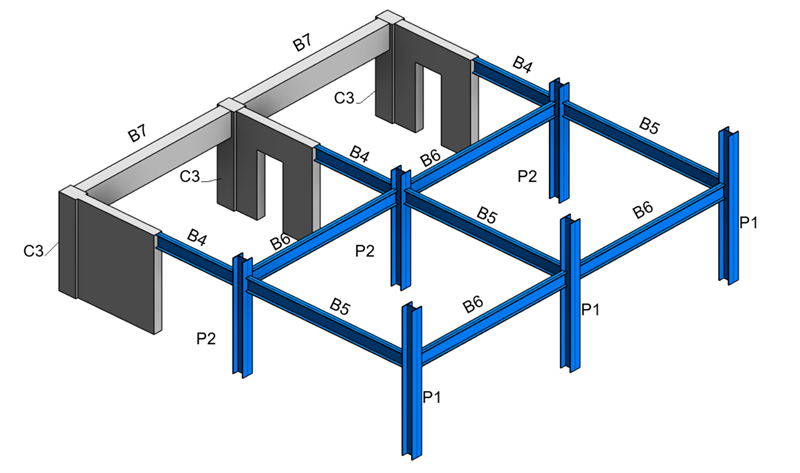
Les éléments sont numérotés dans le même ordre et utilisent le préfixe défini par le paramètre type. Pour cet exemple, vous pouvez activer le partitionnement basé sur le même paramètre Commentaires de type et vérifier les séquences de numérotation identifiées.
- Revenez à l’étape 4 et cliquez sur Modifier à côté de Partitionnement pour ouvrir la boîte de dialogue Partitionnement.
- Dans la boîte de dialogue Partitionnement, cochez la case en regard de Partition par valeur de paramètre.
- Dans la liste des paramètres, sélectionnez Commentaires de type et ajoutez-le à la liste de droite. Cela permet de définir des partitions ou des séquences de numérotation basées sur les mêmes valeurs que celles utilisées comme préfixe.
- Cliquez sur Appliquer dans la boîte de dialogue Options de numérotation pour appliquer le modèle et accéder aux séquences de numérotation.
Partition Valeur de départ En cours d’utilisation Quantité B 1 B1 - B4 4 C 1 C1 - C1 1 P 1 P1 - P2 2