Vous pouvez aligner plusieurs étiquettes à la fois ou un élément à la fois.
Alignement multiple
Sélectionnez les éléments, cliquez sur l’onglet Modifier | Etiquettes > groupe de fonctions Alignement multiple, puis sélectionnez une option d’alignement :
- Alignement vertical :
 Aligner les éléments en haut
 Aligner les éléments au milieu
-
 Aligner les éléments en bas
- Alignement horizontal :
 Aligner les éléments à gauche
-
 Aligner les éléments au centre
-
 Aligner les éléments à droite
- Distribuer :
-
 Distribuer verticalement
 Distribuer horizontalement
-
Aligner un élément à la fois
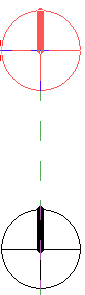
Pour aligner les étiquettes une par une, faites-les glisser dans une vue. Vous pouvez, par exemple, aligner deux étiquettes de pièce ou deux étiquettes d’annotation générique.
Lorsque vous faites glisser une étiquette, des lignes en pointillés bleus s’affichent lorsque l’étiquette est alignée avec une autre étiquette :
Éviter le chevauchement
Pour éviter le chevauchement des étiquettes
- Dans l’onglet Annoter, cliquez sur
 (Isoler les annotations).
- Sélectionnez les étiquettes que vous souhaitez optimiser.
Remarque : Si vous ne sélectionnez pas d’étiquette, l’étape suivante s’applique à toutes les étiquettes.
- Dans l’onglet Modifier | Isoler les annotations, cliquez sur
 (Optimiser les annotations). L’outil repositionne les étiquettes pour améliorer le placement et réduire les chevauchements.
- Vérifiez le nouvel emplacement des étiquettes et effectuez des ajustements manuels si nécessaire.
- Cliquez sur Terminer pour accepter les modifications ou sur Annuler pour les ignorer.