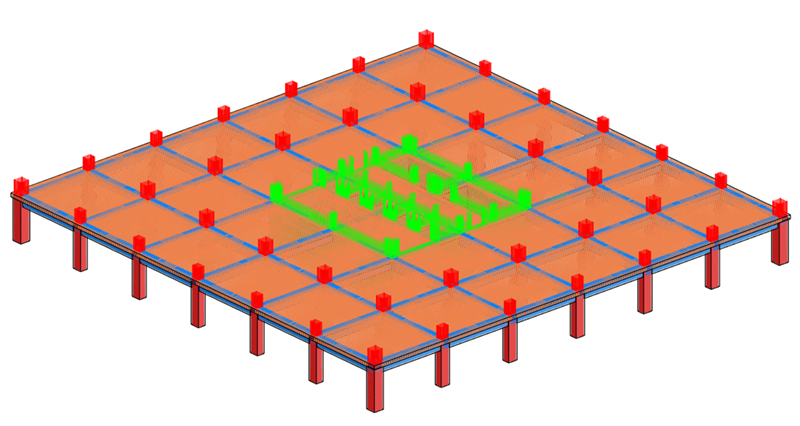
Créez un modèle pour numéroter les armatures avec des partitions définies en fonction de la catégorie d’hôte.
Étapes :
- Ouvrez les options de numérotation et créez un nouveau modèle appelé Numérotation d’armature.
-
Filtre : cliquez sur Filtres pour ouvrir la boîte de dialogue Filtres.
- Créez un filtre et sélectionnez la catégorie Armature structurelle.
- Paramètre de numérotation : sélectionnez Numéro d’armature.
-
Partitionnement : cliquez sur Modifier à côté de Partitionnement pour ouvrir la boîte de dialogue Partitionnement.
- Sélectionnez le paramètre Catégorie d’hôte et ajoutez-le à la liste de droite.
-
Mise en correspondance des éléments : cliquez sur Modifier à côté de la correspondance des éléments pour ouvrir la boîte de dialogue Règles de correspondance des éléments.
- Cochez la case en regard de Correspondance par défaut pour l’armature structurelle.
- Formatage des nombres : par défaut.
- Cliquez sur Appliquer dans la boîte de dialogue Options de numérotation pour appliquer le modèle.
- Si vous le souhaitez, passez en revue les partitions identifiées en accédant à la boîte de dialogue Séquences de numérotation.
| Partition | Valeur de départ | En cours d’utilisation | Quantité |
|---|---|---|---|
| Sol | 1 | 1 - 10 | 10 |
| Poteau porteur | 1 | 1 - 13 | 13 |
| Ossature | 1 | 1 - 52 | 52 |
| Mur | 1 | 1 - 29 | 29 |
Remarque : Étant donné que le gabarit de numérotation d’armature est créé automatiquement lors de la mise à niveau d’anciens projets vers Revit 2027 ou une version ultérieure, vous pouvez simplement passer directement à l’étape 4, supprimer le paramètre Partition utilisé par défaut et ajouter le paramètre Catégorie d’hôte.
L’image ci-dessous montre une armature avec des couleurs attribuées en fonction de la catégorie d’hôte.