Rechercher des objets réseau spécifiques
- Lorsqu’un réseau est affiché dans le GeoPlan, cliquez sur l’icône
 (Rechercher des objets réseau) de la barre d’outils Opérations. La page Recherche réseau de la boîte de dialogue Rechercher des objets réseau s’affiche.
- Saisissez une partie du nom dans la zone Caractère générique (avec * si une partie du nom est manquante). Tous les objets correspondants s’affichent dans la zone de droite. Vous pouvez également limiter la recherche à certains types d’objets ou en exclure d’autres en cliquant sur les cases à cocher situées sous la zone Caractère générique.
- Par exemple, saisissez « ash*» pour répertorier tous les objets commençant par « ash » ou « *ash* » pour répertorier tous les objets dont le nom contient « ash ».
- Cliquez sur le nom de l’objet souhaité, puis cliquez sur Sélectionner et rechercher. Vous pouvez également sélectionner tous les objets actuellement répertoriés en cliquant sur Sélectionner tous les objets trouvés.
En outre, vous pouvez trouver un objet si vous connaissez son adresse dans les systèmes de géocodage Google Maps, Bing Maps ou Nominatim. Reportez-vous à la rubrique d’aide relative à la boîte de dialogue Rechercher des objets réseau (appuyez sur F1 lorsque la boîte de dialogue est ouverte).
Rechercher un point à partir de ses coordonnées
Vous pouvez trouver n’importe quel point de votre modèle en saisissant ses coordonnées XY. Vous pouvez choisir d’effectuer un zoom avant ou arrière, centré sur ce point.
- Lorsqu’un réseau est affiché dans le GeoPlan, cliquez sur le bouton
 (Accéder aux coordonnées XY) de la barre d’outils Opérations.
- La boîte de dialogue Accéder aux coordonnées XY s’affiche.
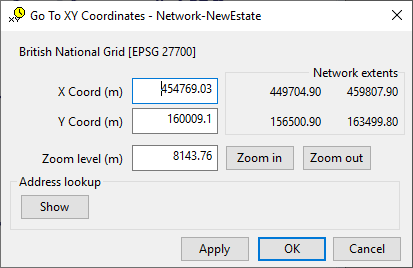
- Saisissez les coordonnées que vous souhaitez rechercher. La boîte de dialogue vous aide en affichant les coordonnées maximum et minimum dans le réseau.
- Choisissez un niveau de zoom. La valeur indiquée correspond à la distance la plus courte dans la vue GeoPlan. Il s’agit en général de la distance entre le haut et le bas, mais elle peut varier en fonction de la forme de la fenêtre et du rapport hauteur/largeur.
- Cliquez sur OK pour effectuer un zoom avant ou arrière sur le niveau choisi, centré sur les coordonnées choisies.
 Retour à l’organigramme

Utilisation de la fenêtre GeoPlan
Sélection d’objets réseau
Fenêtre de profil en long
Vues des tableaux d’objets réseau
Utilisation des étiquettes GeoPlan
Affichage de la hauteur du modèle numérique de terrain sur le GeoPlan