Vous pouvez afficher les résultats d’une exécution portant sur une série spécifique de canalisations en relançant la simulation dans la vue de profil en long.
Pour illustrer la façon d’afficher les résultats dans la vue de profil en long, nous allons utiliser la simulation « Newtown Base Control » du groupe de simulations « Newtown Run 1 ».
- Si la simulation n’est pas ouverte dans la fenêtre actuelle, faites-la glisser vers la fenêtre principale. Effectuez un zoom avant sur la zone située autour du réservoir CRES2.
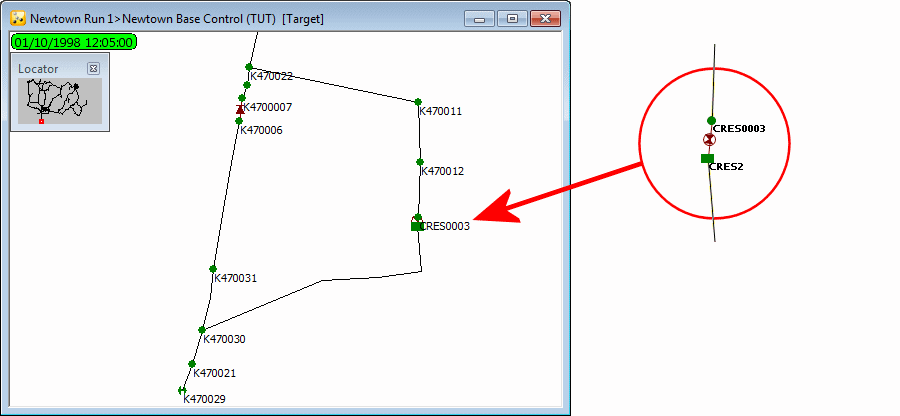
- Sélectionnez l’outil
 (Sélection de profil en long) et cliquez sur une zone vide du GeoPlan. Une vue de profil en long vide s’affiche. Si nécessaire, utilisez l’outil
  (Panoramique) et les options de zoom pour ajuster l’affichage dans la vue GeoPlan.
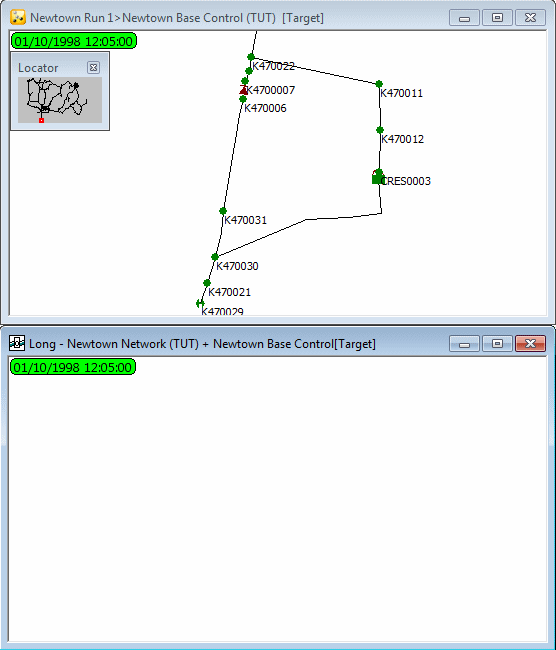
- À ce stade, vous pouvez sélectionner un ou plusieurs objets à l’aide des outils de sélection disponibles ou faire glisser une liste de sélection précédemment enregistrée du groupe de listes de sélection vers la vue GeoPlan. Dans notre exemple, nous allons utiliser la sélection existante « Pumps To CRES2 ». Faites glisser cette sélection sur la vue GeoPlan.
- Cliquez avec le bouton droit de la souris sur la vue de profil en long et sélectionnez Créer depuis la sélection. Vous pouvez également faire glisser la liste de sélection directement sur la vue de profil en long vide. Le profil en long est ainsi créé et la sélection est mise en surbrillance sur le GeoPlan au cours d’une même opération.
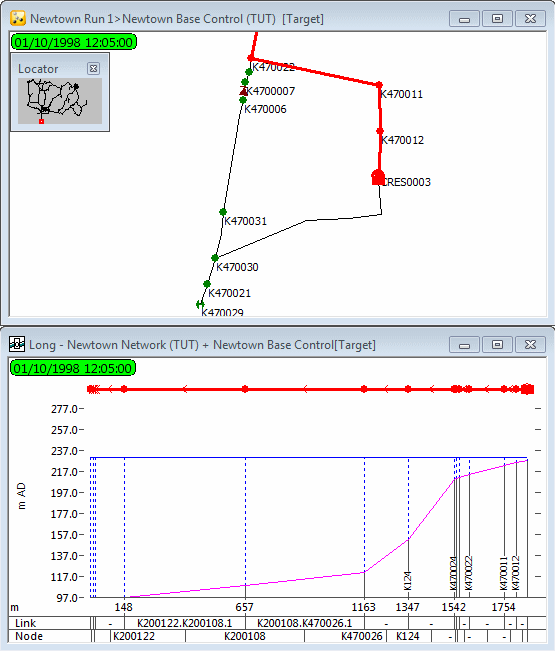
- La vue de profil en long s’affiche pour la sélection. Nous allons maintenant configurer quelques étiquettes dans la vue de profil en long. Cette fonctionnalité est très utile pour visualiser les variations de certains paramètres importants au cours de l’exécution de la simulation. Pour ce faire, cliquez avec le bouton droit de la souris sur la vue de profil en long et sélectionnez Propriétés.
- Dans la section Étiquettes longues, cliquez sur le bouton Configuration.
- Dans notre exemple, nous allons sélectionner les paramètres suivants dans la boîte de dialogue Paramètres de champ d’étiquette réseau (uniquement disponible en présence d’une simulation) :
- « head (Tête) » pour Nœud
- « flow (Débit) » pour Canalisation
- Cliquez sur OK dans chacune des boîtes de dialogue.
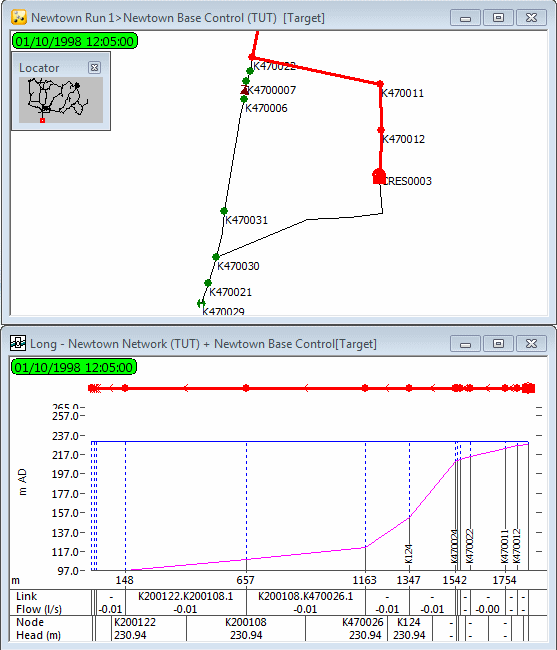
- Affichons également certains des paramètres ci-dessus dans la vue GeoPlan :
- Cliquez avec le bouton droit de la souris sur la vue GeoPlan et sélectionnez Propriétés et thèmes.
- Pour la couche d’objet de canalisation, cliquez sur Modifier dans la colonne Étiquette personnalisée.
- Dans la page Contenu de la boîte de dialogue Paramètres d’étiquette personnalisée : Canalisation, cochez la case Flux (uniquement disponible en présence d’une simulation).
- Cliquez sur OK dans chacune des boîtes de dialogue.
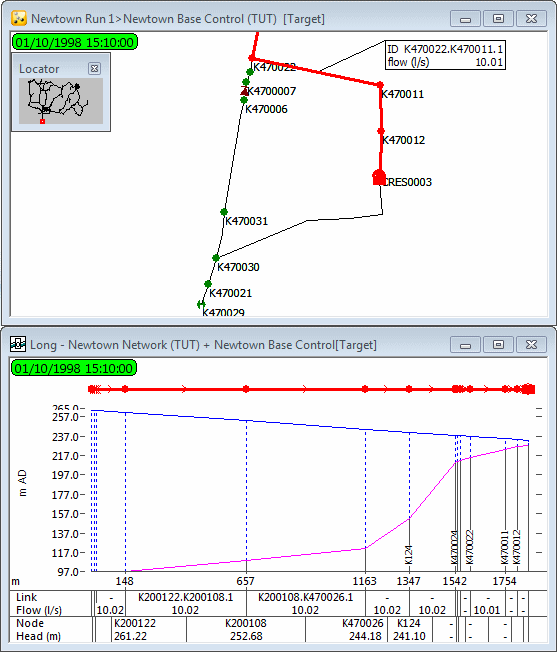
- Ajoutez une étiquette à l’une des canalisations menant au réservoir. Relancez la simulation. Le profil en long illustre le changement de débit lorsque la pompe est activée et désactivée. Les valeurs réelles sont affichées sur les étiquettes GeoPlan, ainsi que dans la partie inférieure de la vue de profil en long.
- Vous pouvez exécuter la simulation et l’interrompre à un moment donné pour observer les valeurs à ce moment précis. Dans notre exemple, utilisez les boutons de nouvelle lecture pour ajuster la durée de la simulation sur 15:10. L’étiquette montre que l’eau s’écoule du réservoir vers les demandes.
- Fermez la vue de profil en long et effacez la sélection dans la vue GeoPlan.
 Retour à l’organigramme