Bázis, ortogonális és izometrikus vetített nézetek létrehozása IGES, STEP, PTC Creo, Rhino, CATIA (V4, V5), SolidWorks, JT, UGS NX és Parasolid 3D modellekből.
A rajznézetek nem Autodesk 3D modellekhez való készítésének folyamata két lépésből áll. Először importálja a nem Autodesk modellt a modelltérbe. Ezután hozza létre a rajznézeteket a modelltérben található szilárdtestekhez és felületekhez.
A nem Autodesk 3D modell importálása
- Kattintson a
 lehetőségre. Keres
- A Fájl importálása párbeszédpanel Fájltípus mezőjében válassza ki az importálni kívánt 3D modellfájlnak megfelelő fájltípust.
- Keresse meg és jelölje ki az importálni kívánt fájlt, vagy írja be a fájl nevét a Fájlnév mezőbe.
- Kattintson a Megnyitás gombra.
Az importálást háttérfolyamatként végzi a rendszer. A parancs futásának végén értesítő buborék jelenik meg.
- Kattintson az értesítő buborékban található fájlnévre. Az importált fájlt az aktuális rajzba szúrja be a rendszer.
Tipp: Ha véletlenül bezárja az értesítő buborékot, kattintson a jobb gombbal az állapotsor importálási ikonjára, majd kattintson a Beszúrás elemre. Az importált fájlt az aktuális rajzba szúrja be a rendszer. - Kattintson az OK gombra.
Bázisnézet létrehozása az importált nem Autodesk 3D modellből
- A rajzterület jobb alsó részén kattintson az azon elrendezéshez tartozó lapra, amelyen a bázisnézetet létre szeretné hozni.
Tipp: Ha az elrendezés nézetablakot tartalmaz, ajánlott törölni azt, mielőtt továbblép.
- Kattintson a elemére. Keres
A teljes modellteret kijelöli a program, és a bázisnézet egy előnézete megjelenik a mutatónál. Bázisnézet létrehozása csak a kiválasztott objektumok számára:
- Kattintson a elemre. Keres
- A Shift billentyűt nyomva tartva kattintson azokra az objektumokra, amelyeket nem szeretne megjeleníteni a bázisnézetben.
Tipp: Ha egy objektumot véletlenül távolított el, akkor kattintson az objektumra. Ezzel kiválasztja az objektumot a bázisnézet számára.
- Az elrendezéshez történő visszatéréshez nyomja le az ENTER billentyűt.
- Kattintson a
- A Rajznézet létrehozása környezetfüggő szalaglap Tájolás paneljén válassza ki a bázisnézet tájolását.
- A Megjelenés panelen adja meg a léptéket és a nézet stílusát.
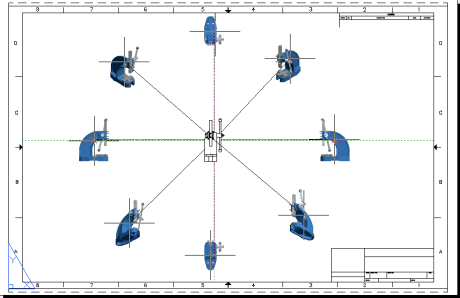
- Kattintson a rajzterületre a bázisnézet helyének jelzéséhez, majd nyomja le az ENTER billentyűt. Egy vetített nézet előnézete jelenik meg a mutatónál.
- Mozgassa az előnézetet a kívánt helyre, és kattintson. Ismételje ezt a lépést addig, amíg létre nem hozta az összes szükséges vetített nézetet.
Megjegyzés: Az előnézet mozgatásakor a vetített nézet tájolása módosul, hogy tükrözze a bázisnézettel fenntartott kapcsolatát.
- Kattintson a Rajznézet létrehozása lapLétrehozás panelOK elemre. Keres
Megjegyzés: A szalag használatával, az ENTER billentyű lenyomása előtt módosíthatja a bázisnézet tulajdonságait.