Az eszközpaletták segítségével a blokkokat, sraffozásokat és egyéni eszközöket egy lapokat tartalmazó ablakban rendszerezheti. Eszközpalettákat többféleképpen is létrehozhat.
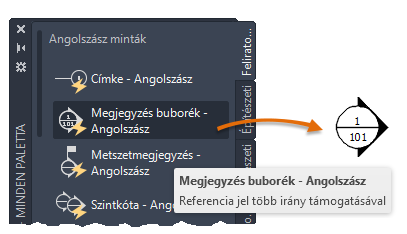
Íme egy példa a megjegyzés buborék áthelyezésére a Feliratozás lapról húzással vagy kattintással.
Módszerek eszközpaletták létrehozásához
Egyszerűen létrehozhat egy új eszközpalettát:
- Az eszközpaletta helyi menü segítségével új, üres palettát hozhat létre.
- A DesignCenter helyi menü segítségével a választott tartalommal feltöltött eszközpalettákat hozhat létre.
Az Eszközpaletta tartalma
Az Eszközpaletták az eszközök különböző típusait tárolhatják. Ezek az eszközök ideálisan használhatók objektumok hozzáadására, például a következők esetében:
- Blokkok
- Sraffozások és kitöltések
- Táblázatok
Más típusú támogatott tartalmak, például geometriai objektumok, méretek, xrefek és raszterképek. Hozzáadhat fényeket, kamerákat, látványstílusokat és anyagokat (az AutoCAD LT programban nem érhetők el) is.
Módszerek eszközök eszközpalettákhoz adásához
Új vagy létező eszközpalettához többféleképpen adhat hozzá eszközöket.
- Húzzon objektumokat a rajzból a palettára.
- Rajzokat, blokkokat vagy sraffozásokat húzhat át a DesignCenter ablakból. Az eszközpalettához hozzáadott rajzokat a program blokként illeszti be, amikor azokat a rajzba húzza.
- Eszköztárgombokat húzhat át a Testreszabás párbeszédpanelről.
- Parancsokat húzhat át a Felhasználói felület testreszabása (CUI) szerkesztő Parancslista ablaktáblából.
- Eszközöket másolhat át az egyik eszközpalettáról egy másikra.
Eszközpaletták testreszabása
Miután létrehozott egy palettát, saját igényei szerint módosíthatja azt. Többféle lehetőség áll rendelkezésére a helyi menükben:
- A rendezési lehetőségekkel átrendezheti a paletta eszközeit. Az eszközöket közvetlenül a palettára is húzhatja.
- Az eszközpalettákhoz szöveget és elválasztó vonalakat is adhat.
- A helyi menü vagy a Testreszabás párbeszédpanel használatával felfelé és lefelé mozgathatja az eszközpaletta füleit a fülek listáján.
- Törölheti az eszközpalettákat, amelyekre már nincs szüksége.
- Meghatározhatja az eszközpalettákhoz tartozó útvonalakat a Beállítások párbeszédpanel Fájlok lapján. Ez az útvonal megadható megosztott hálózati helyként vagy a Forma Data Management tárolt, Autodesk-projekthez tartozó csatlakoztatott támogatási fájl részeként.
- A szalagon lévő összes panelhez testre szabható eszközpaletta-csoportot rendelhet.
- A paletták írásvédett állapotát a Paletták mappában módosíthatja. Ha egy eszközpaletta csak olvasható, ezt egy lakat ikon jelzi az eszközpaletta egyik alsó sarkában. Ez azt jelzi, hogy a megjelenítési beállításain és az ikonok újrarendezésén kívül nem módosíthatja az eszközpalettát.
Palettacsoportok
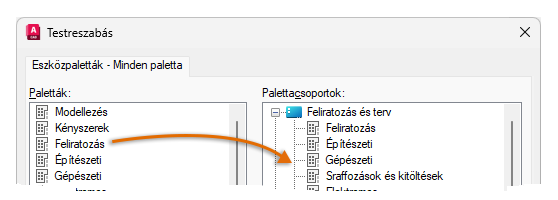
Az eszközpaletták rendszerezéséhez és az Eszközpaletták ablakban megjelenő szám csökkentéséhez eszközpaletta-csoportokat hozhat létre és jeleníthet meg. Az eszközpaletta-csoportok korlátozzák az Eszközpaletták ablakban megjelenített paletták számát. A Testreszabás párbeszédpanel eszközpaletta-csoportok létrehozására és rendezésére szolgáló beállításokat tartalmaz.
Az AutoCAD 2027-től kezdődően elérhető egy Aktuális projekt nevű speciális eszközpaletta. Ez a paletta a Forma Data Management Autodesk-projektjéből betöltött eszközpalettákat jelöli, ha a projekt konfigurálva van a csatlakoztatott támogatási fájlok használatára.
Például húzzon át egy palettát a bal oldali panelen látható listáról az egyik csoportra a jobb oldali panelen.