Több nézetablakot hoz létre az elrendezésekben (papírtér).
Az elrendezési nézetablakok számát és elrendezését, valamint a társított beállításokat együttesen nézetablak-konfigurációnak nevezzük.
A következő promptok jelennek meg.
- Nézetablak sarokpontja
- A négyszögletes nézetablak egy sarokpontjának helyét határozza meg.
- Ellentétes sarokpont. A négyszögletes nézetablak ellentétes, átellenes sarokpontjának helyét határozza meg.
- Be
-
Bekapcsolja a nézetablakot, láthatóvá teszi annak objektumait és aktiválja azt.
- KI
-
Kikapcsolja a nézetablakot. Ha a nézetablak ki van kapcsolva, az objektumok nem láthatók és a nézetablak nem jelölhető ki aktuális nézetablakká.
- beIlleszt
-
Egy nézetablakot hoz létre, amely kitölti a rendelkezésre álló megjelenítési területet. A nézetablak valós mérete a papírtér nézet méretétől függ.
- Árnyalt nyomtatás
-
Megadja, hogyan nyomtassa a nézetablakokat az elrendezésekben.
- Megjelenés szerint: Ugyanúgy nyomtat, ahogyan megjelenik
- Drótváz: A megjelenítéstől függetlenül drótvázzal nyomtat
- Takart: A megjelenítéstől függetlenül a takart vonalak eltávolításával nyomtat
- Látványstílusok: Nyomtatást végez a meghatározott látványstílus használatával; a rajz minden látványstílusa fel van sorolva lehetőségként, akár használatban van, akár nem (az AutoCAD LT programban nem érhető el)
- Renderbeállítások: Nyomtatást végez a meghatározott renderelési alapbeállítással; minden renderelési alapbeállítás fel van sorolva lehetőségként (az AutoCAD LT programban nem érhető el)
- Lezárás
-
Lezárja az aktuális nézetablakot. Megakadályozza a társított nézet módosítását.
- Új
-
Új nézetet vagy elrendezési nézetablakot hoz létre és helyez el az elrendezésben.
E beállítás használatakor a rajzterület ideiglenesen a modelltér teljes méretű nézetére vált, ahol két pontra kattintva határozhatja meg a nézet négyszögletű területét. Ezzel a művelettel egy névtelen nézet hozható létre egy megfelelő méretű elrendezési nézetablakon belül. Kattintson a jobb gombbal egy másik lépték megadásához, vagy kattintással helyezze el az elrendezési nézetablakot az aktuális elrendezésen. Az elrendezési nézetablak beállítható egy kényelmes, alapértelmezett léptékre, vagy az aktuális feliratozási léptékre, és zárolva van. A lépték a későbbiekben módosítható az elrendezési nézetablak zárolásának feloldásával és a háromszögű léptékfogó használatával.
- Név
- Beszúr egy, a modelltérben korábban már elmentett, elnevezett nézetet egy új elrendezési nézetablakkal együtt az aktuális elrendezésbe. Az elrendezési nézetablak beállítható egy kényelmes, alapértelmezett léptékre, vagy az aktuális feliratozási léptékre, és zárolva van. A lépték a későbbiekben módosítható az elrendezési nézetablak zárolásának feloldásával és a háromszögű léptékfogó használatával.
- Objektum
-
Zárt poligonból, ellipszisből, spline-ból, lemezből vagy körből egy nem téglalap alakú elrendezés nézetablakot hoz létre. A megadott vonalláncnak zártnak kell lennie, valamint legalább három csúcsponttal kell rendelkeznie. Lehet önmetsző és tartalmazhat íveket, illetve vonalszakaszokat is.
- Poligon
-
Vonal- és ívszakaszok sorozata által meghatározott nem téglalap alakú elrendezés nézetablakot hoz létre.
Az Ív, Zár, Hossz és Vissza opciók leírása megegyezik a VLÁNC parancs megfelelő opcióinak leírásával.
- Visszaállítás
-
Egy korábban mentett nézetablak-konfigurációt állít vissza.
- Fólia felülírása
-
A kiválasztott nézetablakban a fóliatulajdonság-felülírásokat visszaállítja a megfelelő globális fóliatulajdonságokra.
- A nézetablak fóliatulajdonságának alaphelyzetbe állítása felülírja a globális tulajdonságokat. Írja be az I karaktert, ha el szeretné távolítani az összes fóliatulajdonság-felülírást.
- Válassza ki a nézetablakokat.
- Fólia
-
Megadja a fólia nevét, amelyen létre kívánja hozni a nézetablakot.
Tipp: A VIEWPORTLAYER rendszerváltozó használatával beállíthatja az új nézetablakok alapértelmezett fóliáját. - 2
-
Két egyenlő részre osztja az aktuális nézetablakot.
- 3
-
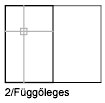
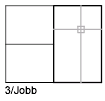
Az aktuális nézetablakot három nézetablakra osztja.
A Vízszintes és Függőleges opciók harmadokra osztják a területet. A többi opció egy nagy, a rendelkezésre álló terület felének megfelelő méretű, és két kisebb nézetablakra osztja a területet. A Felül, Alul, Balra, és Jobbra opciók azt határozzák meg, hogy a nagy nézetablak hova kerüljön.
- 4
-
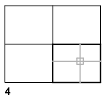
Az aktuális nézetablakot négy egyenlő méretű nézetablakra osztja.