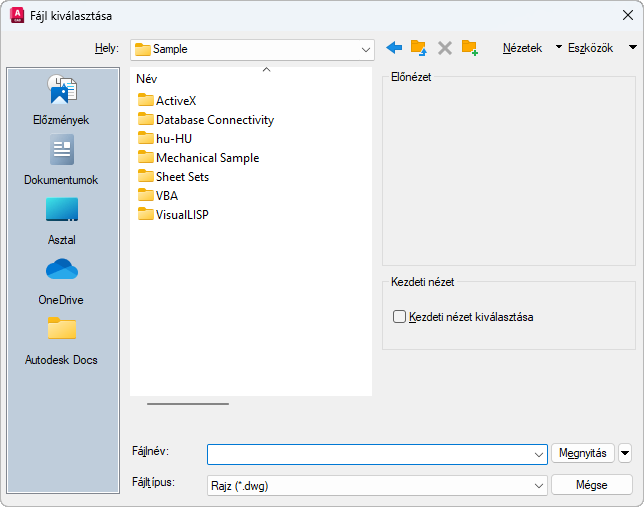
Számos parancs szabványos fájlkiválasztó párbeszédpanelt jelenít meg, amelyekben helyi és hálózati meghajtókon, valamint FTP-címeken és webmappákon keresztül választhat ki fájlokat. Az egyes párbeszédpanelek valamelyest eltérhetnek, a következő szakasz a lehetséges opciókat sorolja fel.
MEGNYIT (parancs) Keres
Opciók
A következő lehetőségek jelennek meg.
Helyek lista
Gyors hozzáférést biztosít az előre meghatározott helyekhez, beleértve a felhőtárhely-szolgáltatóktól származó helyeket. Átrendezheti az ikonokat a Helyek listában az új helyükre húzva azokat. Ha szeretne hozzáadni egy új parancsikont a Helyek listához, húzzon át egy mappát a Helyek listára. Kattintson a jobb gombbal az eltávolítani kívánt mappára, majd kattintson az Eltávolítás a menüből elemre.
A Hely lista megváltoztatása hatással van az összes szabványos fájlkiválasztó párbeszédpanelre.
- Előzmények
-
Megjeleníti a párbeszédpanelből legutóbb használt fájlok parancsikonjait. Javasolt időnként eltávolítani az Előzmények listából azokat a parancsikonokat, amelyeket már nem használ. Válassza az Előzmények elemet, majd jelölje ki a nem kívánt parancsikonokat a Fájlok listából, és kattintson a Törlés gombra. A parancsikonok dátum szerinti rendezéséhez kattintson a Nézetek
 Részletek menüpontra, majd kattintson a Fájlok lista Módosítva oszlopára.
- Dokumentumok
-
Megjeleníti az aktuális felhasználói profilhoz tartozó mappa tartalmát.
- FTP
-
FTP-címeket jelenít meg, amelyek között tallózhat egy szabványos fájlkiválasztó párbeszédpanelen. Ha erre a listára fel kíván venni egy FTP-helyet, vagy ha egy meglévő FTP-helyet kíván módosítani, akkor kattintson az Eszközök
FTP-címek hozzáadása és módosítása lehetőségre a párbeszédpanelen.
- Asztal
-
Megjeleníti az Asztal tartalmát.
Hely/Mentés helye
Megjeleníti az aktuális mappát vagy meghajtót. Kattintson a nyílra a mappaelérési útvonalak hierarchiájának megtekintéséhez, illetve a fastruktúra felsőbb szintjeinek, illetve más meghajtóknak, hálózati kapcsolatoknak, FTP-helyeknek vagy webmappáknak (amelyek elnevezése az operációs rendszer verziójától függően vagy Webmappák vagy Hálózati helyek) az útvonalon keresztül történő eléréséhez. Létrehozhat webmappákat a Fájlkezelőben. A webmappákkal kapcsolatban további információt a rendszergazdától vagy a Windows súgójában kaphat. Használja a REMEMBERFOLDERS rendszerváltozót annak vezérléséhez, hogy tárolásra kerüljön-e minden szabványos fájlkiválasztás párbeszédpanelen az utoljára használt útvonal.
Vissza az előzőre
Visszatér az előző fájl helyéhez.
Egy szinttel feljebb
Egy szinttel feljebb navigál az aktuális útvonal fájában.
Törlés
Törli a kiválasztott fájlt vagy mappát.
Új mappa létrehozása
Létrehoz egy új mappát az aktuális útvonalon a felhasználó által megadott névvel.
Nézetek
A Fájlok és Mappák lista megjelenését határozza meg, és megadja, hogy a Fájlok listában megjelenik-e egy előnézeti kép fájl kiválasztásakor.
- Szűrőlista
-
Többoszlopos listát jelenít meg.
- Részletek
-
Egyoszlopos listát jelenít meg fájlrészletekkel.
- Miniatűr
-
Az egyes fájlokat miniatűr nézetben jeleníti meg.
- Előnézet
-
Megjeleníti a kiválasztott fájl bitképét. Ahhoz, hogy a bitképet rajzfájllal együtt mentse el, jelölje be az Előnézeti kép elmentése jelölőnégyzetet a Beállítások párbeszédpanel Megnyitás és mentés lapján.
Eszközök
Eszközöket biztosít a fájlkiválasztás és más, a fájlkiválasztó párbeszédpaneleken elérhető műveletek használatához.
- Keresés
-
Megjeleníti a Keresés párbeszédpanelt, ahol a fájlokat név, hely és módosítás dátuma alapján keresheti.
- Végigjárás
-
Az alapértelmezett keresési útvonalat használja a Fájlnévben meghatározott fájl megkereséséhez. A keresési útvonalat a Fájlok lapon állíthatja be a Beállítások párbeszédpanelen.
- FTP-címek hozzáadása és módosítása
-
Megjeleníti az FTP-címek hozzáadása és módosítása párbeszédpanelt, ahol megadhat egy FTP-helyet, amelyet ezután elérhet a fájlkiválasztó párbeszédpanelből. Ha tallózni szeretne a címek között, válassza az FTP elemet a Helyek listából.
- Aktuális mappa hozzáadása a Helyek listához
-
Ikont rendel a Helyek listában kiválasztott mappához, gyors hozzáférést biztosítva minden szabványos fájlkiválasztó párbeszédpanelen az adott mappához. Az ikon eltávolításához kattintson a jobb gombbal az ikonra, és válassza az Eltávolítás menüpontot.
- Beállítások
-
További beállításokat tesz lehetővé a szabványos fájlkiválasztó párbeszédpanelhez.
- Digitális aláírás
-
Beállításokat biztosít a digitális aláírás hozzáadásához a rajz mentésekor.
Fájlok lista
Megjeleníti az aktuális útvonalon lévő fájlokat és mappákat, valamint a kiválasztott fájl típusát. Használja a Nézetek menüt a párbeszédpanelen a Listázás megtekintése és a Részletek megtekintése közötti váltáshoz.
Előnézet
A kiválasztott fájl bitképét jeleníti meg, amikor a Nézetek Előnézet elemet választja ki a párbeszédpanelen. Ahhoz, hogy a bitképet rajzfájllal együtt mentse el, jelölje be az Előnézeti kép elmentése jelölőnégyzetet a Beállítások párbeszédpanel Megnyitás és mentés lapján.
Fájlnév
A Fájlok listában kiválasztott fájl nevét jeleníti meg. Ha több fájlt választott ki, a Fájlnév mező idézőjelek között jeleníti meg a kiválasztott fájlokat. Idézőjeleket kell használni több fájlnév beírása esetén. Használhat helyettesítő karaktereket a Fájlok listában megjelenített fájlok szűréséhez. További információt a helyettesítő karaktereket használó keresésekről a Helyettesítő karakterek – referencia című témakörben olvashat.
Fájltípus
A Fájltípus határozza meg azt a formátumot, amelyben a fájlok mentésre kerülnek.
Kezdeti nézet kiválasztása
Megjeleníti a megadott modelltérbeli nézetet, ahol megnyithatja a rajzot, ha a rajz egynél több elnevezett nézetet tartalmaz.
Lap frissítése és miniatűrök megtekintése
Az UPDATETHUMBNAIL rendszerváltozó aktuális beállítása szerint működik. Ez az opció ideiglenesen felülírja, de nem változtatja meg az UPDATETHUMBNAIL aktuális beállítását.
Megnyitás/Mentés
A megadott fájlkiválasztó párbeszédpanel működésétől függően megnyitja vagy menti a kiválasztott fájlt, vagy belép az előző párbeszédpanelen kiválasztott könyvtárba. Bizonyos fájlkiválasztó párbeszédpanelek tartalmazhatják a következő opciókat, amelyek a Megnyitás gomb melletti nyílra történő kattintással érhetők el.
- Megnyitás csak olvasásra
-
A fájlt csak olvasható módban nyitja meg. Nem mentheti el a változtatásokat a fájlba az eredeti fájlnév használatával.
- Részleges megnyitás (az AutoCAD LT programban nem érhető el)
-
Megjeleníti a Részleges megnyitás párbeszédpanelt. Megnyithatja és betöltheti a rajznak egy részét, ideértve a geometriát egy adott nézeten vagy fólián. A RÉSZMEGNYIT parancs csak az AutoCAD 2004 és újabb formátumú rajzok esetén használható.
- Részleges megnyitás csak olvasásra (az AutoCAD LT programban nem érhető el)
-
A megadott rajzrészeket csak olvasható módban nyitja meg.