Változó ismert csapadékadatok hozzáadásával tesztelheti és elemezheti a vízelvezetési rendszert.
Az ismert csapadék egyedi hietográfadatokat, például korábbi csapadékmérési adatokat használ a csapadékesemények készleteinek rugalmas meghatározásához.
- Az Elemzési kritériumok munkaterületen kattintson a Csapadékkezelő megnyitása elemre.
-
A Csapadékkezelőben kattintson az Ismert csapadék csempére.
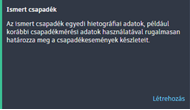
Megnyílik az Ismert csapadék létrehozása szerkesztő.
- A Név mezőben adja meg a csapadékkészlet egyedi nevét.
Megjegyzés: Legalább egy csapadékeseményt meg kell adni a csapadékkészlet mentése előtt.
Ismert csapadékkészlet létrehozása
A hietográfok a csapadék intenzitását és/vagy mélységét ábrázolják az idő múlásával, így rávilágítanak, hogy az esőzés során hogyan változik a csapadék. Ezek a kulcsfontosságú adatok lehetővé teszik, hogy mérnökök a csapadékvíz-elvezetési infrastruktúra tervezésekor elemezzék a mintázatokat és előre jelezzék az elárasztási kockázatot.
- Az Ismert csapadék létrehozása munkaterületen kattintson a Csapadékesemény hozzáadása gombra, és kezdjen el eseményeket létrehozni a csapadékkészlethez. Megjelenik a Csapadékesemény hozzáadása szerkesztő.
- A Név mezőben adja meg a csapadékesemény egyedi nevét.
-
Kattintson a Csapadékadatok importálása elemre egy csapadékadatokat tartalmazó CSV-fájl importálásához.
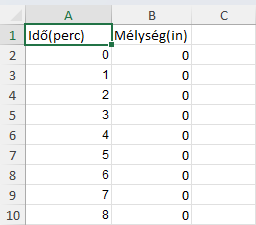 Megjegyzés: A csapadékadatokat tartalmazó CSV-fájl adatformátumának a következő feltételeknek kell megfelelnie:
- Két adatoszlop szükséges. A fájl több oszlopot is tartalmazhat, de a program csak az első kettőt veszi figyelembe.
- Az első sor adatai fejlécnek számítanak.
- 2–25 000 sornyi numerikus adatot tartalmazhat.
- A csapadékadatokat tartalmazó sorok csak numerikus adatokat tartalmazhatnak. Az üres cellák, karakterláncok, alfanumerikus jelek és egyéb karakterek érvénytelennek minősülnek.
-
Ezután az adatok táblázat és hietográf formájában jelennek meg.
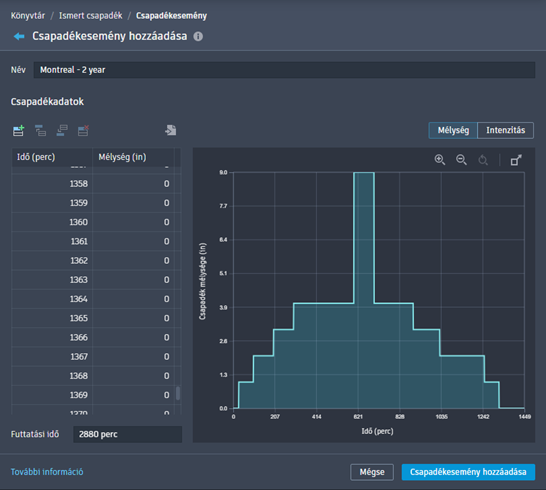
A táblázat és a hietográf a Mélység vagy az Intenzitás adatait tudja megjeleníteni. Az adatok a forrásrajzban megadott mértékegységekkel jelennek meg.
Megjegyzés: Legalább 2 olyan bejegyzésnek kell lennie, amely tartalmazza a percenkénti növekményt és a hozzá tartozó egybeeső csapadékmélységét hüvelykben (vagy milliméterben, a rajz mértékegységeitől függően). -
Kattintson a Csapadékesemény hozzáadása elemre az esemény hozzáadásához az Ismert csapadék készlethez. Megjelenik az Ismert csapadék létrehozása szerkesztő a csapadékesemények frissített listájával.
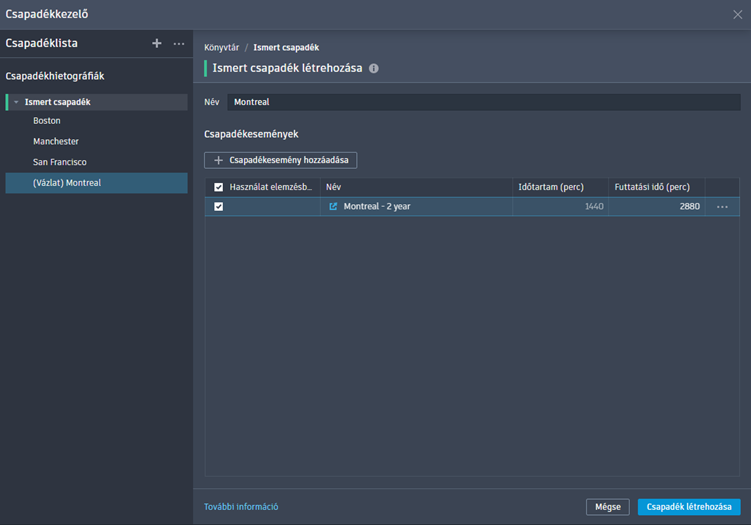
- Az Ismert csapadék készlet mentéséhez kattintson a Csapadék létrehozása elemre. A csapadéklistában megjelenik az új Ismert csapadék készlet.
Ismert csapadék készletek módosítása
- Az Ismert csapadék listában válassza ki a módosítani kívánt készletet. Megjelenik az Ismert csapadék szerkesztő.
- Nevezze át a készletet vagy adjon hozzá további csapadékeseményeket.
- Módosítsa az Ismert csapadék eseményeket.
- Kattintson a Módosítások mentése gombra.
Ismert csapadék események módosítása készletben
- Az Ismert csapadék listában válassza ki a módosítani kívánt eseményt tartalmazó készletet. Megjelenik az Ismert csapadék szerkesztő.
Tipp: A Csapadékesemények táblázatban a következőket módosíthatja:
- Kattintson a cellákba a nevek és futtatási idők manuális módosításához.
- A csapadékeseményt a

 Törlés elemre kattintva törölheti.
- A Név oszlopban kattintson a
 Csapadékesemény megnyitása elemre vagy a Megnyitás elemre. Megnyílik a Csapadékesemény szerkesztő. A következő módosítási lehetőségek érhetők el:
- Esemény átnevezése.
- Kattintson az Idő cellákba a bejegyzés percadatának módosításához. (Az Idő oszlop mindig számsorrendbe van rendezve, tehát a bejegyzés ennek megfelelően máshová kerülhet.)
- Kattintson a Mélység cellákba a bejegyzés csapadékmérésének módosításához. (A bejegyzéshez tartozó Intenzitás érték az új mélységnek megfelelően módosul.)
- Kattintson az Intenzitás cellákba a bejegyzéshez tartozó sebesség módosításához. (A bejegyzéshez tartozó Mélység érték az új sebességnek megfelelően módosul.)
- A
 és
és  gombokra kattintva adhat hozzá és távolíthat el bejegyzéssorokat.
- Csapadékadatokat tartalmazó CSV-fájl importálásához kattintson a
 elemre. (Ez felülírja a csapadékesemény összes meglévő adatát.)
- Csapadékesemény futtatási idejének módosítása.
- Kattintson a Módosítások mentése gombra.