Módosíthatja a koncepcionális tavak geometriáját a rajzban.
Tógeometria gyors szerkesztése
Kattintson a következőre: Tó lap  Geometria szerkesztése panel Tó gyors szerkesztése
  . Vigye a mutatót az oldalesés fölé a lejtés szerkesztéséhez. A nyíl iránya jelzi, hogy milyen irányban szerkeszti a lejtést. Egy szintvonal magasságának szerkesztéséhez vigye a mutatót az adott szintvonal fölé, majd kattintson egy új érték megadásához.
Tószintvonal hozzáadása
Kattintson a következőre: Tó lap Geometria szerkesztése panel Szintvonal hozzáadása  . Vigye a mutatót a tó teteje és alja közé. A mutató helyén megjelenik az új szintvonal előnézete, valamint a szintvonalmagasság eszköztippje. Kattintással adja hozzá az új szintvonalat, vagy adjon meg egy magasságot a parancsablakban.
Tószintvonal törlése
Kattintson a következőre: Tó lap Geometria szerkesztése panel Szintvonal törlése  . Jelölje ki a törölni kívánt szintvonalakat, majd nyomja le az Enter billentyűt. A szintvonalak törlésére korlátozás vonatkozik: a tónak mindig rendelkeznie kell legalább 2 szintvonallal.
Oldalesés hozzáadása
Kattintson a következőre: Tó lap Geometria szerkesztése panel Oldalesés hozzáadása  . Használja az S billentyűt a lejtés módosításához, a G billentyűt az esés módosításához, vagy kattintson a szélesség értékének megadásához.
Fogókkal végzett szerkesztés
A tó helyének és általános alakjának manuális szerkesztése fogókkal történik. Jelölje ki a vízgyűjtő medencét a szerkesztési fogók megjelenítéséhez.
A tó kerülete mentén található kék fogókkal módosítható a tó felületének alakja.
Csúcspontfogók
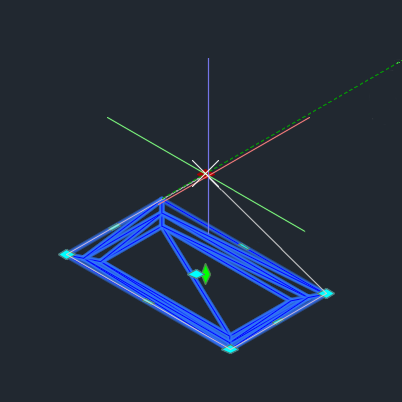
A csúcspont helyének módosításához kattintson és húzza el a szakaszok csúcspontjainál található fogókat.
További beállítások válnak elérhetővé, ha a mutatót egy helyi menü fogója fölé viszi. Ezután rendelkezésére áll a Csúcspont nyújtása (az alapértelmezett, elhúzásos működés), a Görbe hozzáadása (lásd alább a Görbék hozzáadása tógeometriához szakaszt) és a Csúcspont eltávolítása lehetőség is.
A tógeometria az új helyhez igazodik.
| Nyújtás | Töréspont eltávolítása |
|---|---|
|

|
Szakaszfogók
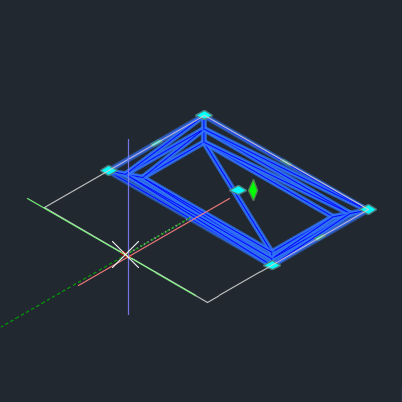
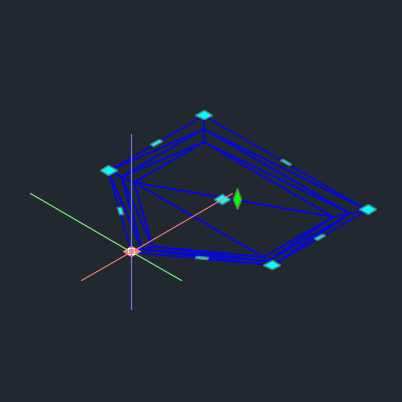
A szakasz pozíciójának módosításához kattintson, és húzza el a szakasz közepén lévő fogót.
További beállítások válnak elérhetővé, ha a mutatót egy helyi menü fogója fölé viszi. Ezután rendelkezésére áll a Csúcspont nyújtása (az alapértelmezett, elhúzásos működés) és a Csúcspont hozzáadása lehetőség is, amely a szakaszfogót szabadon elhelyezhető csúcsponttá alakítja.
A tógeometria az új helyhez igazodik.
| Nyújtás | Töréspont hozzáadása |
|---|---|
|
|
Középső fogók
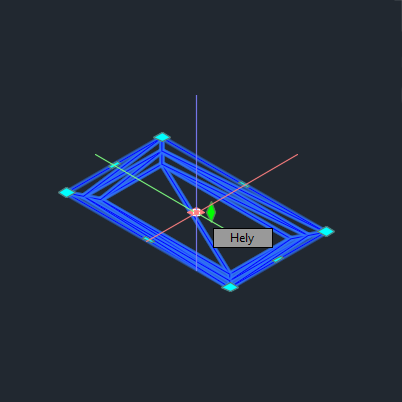
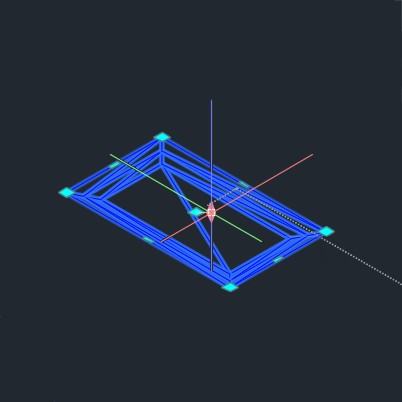
A vízgyűjtő medence közepén lévő kék fogó vízszintesen módosítja az aktuális tógeometriát. A teljes tó rajzban való mozgatásához kattintson és húzza el a helyfogót. Emellett a nyújtási pontot a parancssorban is megadhatja.
A tó közepén lévő zöld, rombusz alakú fogóval a tó magassága vagy függőleges eltolása állítható be. Vigye a mutatót a fogó fölé a Magasság vagy az Eltolás kiválasztásához. A fogó mozgása a Z tengelyhez van rögzítve.
| Hely | Függőleges eltolás |
|---|---|
|
|
Görbék hozzáadása tógeometriához
Görbéket adhat hozzá a tógeometriához a simább és természetesebb megjelenés érdekében. A görbék meghatározzák, hogy a szakaszok hogyan csatlakoznak a tó csúcspontjainál.
Két módszerrel lehet görbéket hozzáadni a tavakhoz.
Görbék hozzáadása a teljes tóhoz
- Válassza ki a tavat.
- Kattintson a következőre: Tó lap Geometria szerkesztése panel Tó lekerekítése
 .
.
- Adja meg az ív sugarát, majd nyomja meg az Enter billentyűt.
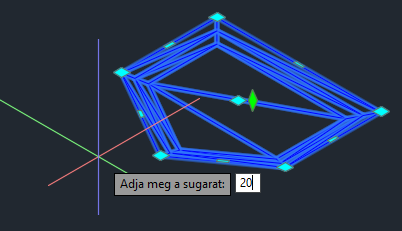
Az adott sugarú görbét a program a tó összes csúcspontjára alkalmazza.
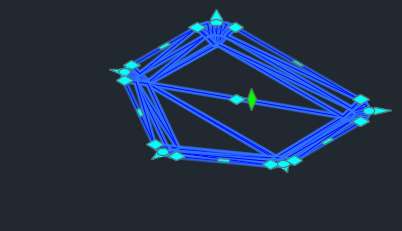
Ez a módszer a tó összes csúcspontjára görbét alkalmaz.
Görbék hozzáadása egyetlen csúcsponthoz
- Válassza ki a tavat
- Vigye a mutatót a csúcspontfogó fölé, és várja meg, hogy megjelenjen a helyi menü.
- Válassza a Görbe hozzáadása lehetőséget.
- Adja meg az ív sugarát, majd nyomja meg az Enter billentyűt.
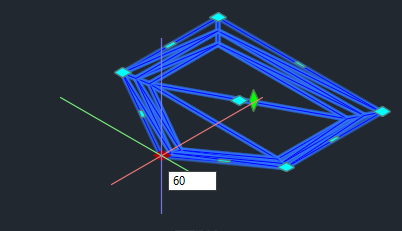
Az adott sugarú görbét a program a tó kiválasztott csúcspontjára alkalmazza.
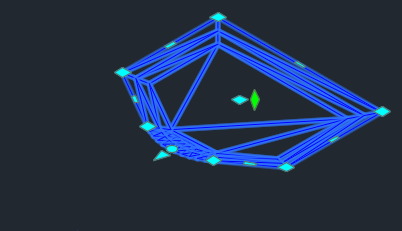
Ezzel a módszerrel egyesével állíthatja be a görbéket a tó csúcspontjainál.