Le tavolozze degli strumenti consentono di organizzare blocchi, tratteggi e strumenti personalizzati in una finestra con schede. Sono disponibili più metodi per creare tavolozze degli strumenti.
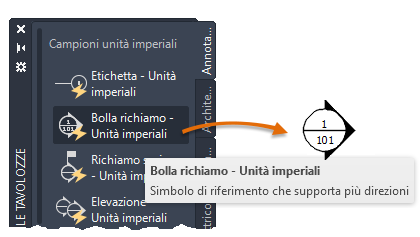
Di seguito è riportato un esempio di come trascinare o fare clic e inserire una bolla richiamo dalla scheda Annotazione.
Metodi per la creazione di tavolozze degli strumenti
È possibile creare facilmente una nuova tavolozza degli strumenti:
- Utilizzare il menu di scelta rapida della tavolozza degli strumenti per creare un nuova tavolozza vuota.
- Utilizzare il menu di scelta rapida di DesignCenter per creare una scheda della tavolozza degli strumenti con il contenuto selezionato.
Contenuto della tavolozze degli strumenti
Le tavolozze degli strumenti possono contenere diversi tipi di strumenti. Questi strumenti sono ideali per aggiungere oggetti come i seguenti:
- Blocchi
- Tratteggi e riempimenti
- Tabelle
Altri tipi di contenuto supportato includono oggetti geometrici, quote, xrif e immagini raster. È possibile anche aggiungere luci, le apparecchi fotografici, stili di visualizzazione e materiali (non disponibili in AutoCAD LT).
Metodi per l'aggiunta di strumenti alle tavolozze degli strumenti
Sono disponibili più metodi per aggiungere strumenti a una tavolozza nuova o esistente.
- Trascinare gli oggetti dal disegno nella tavolozza.
- Trascinare disegni, blocchi e tratteggi da DesignCenter. I disegni aggiunti ad una tavolozza degli strumenti vengono inseriti come blocchi quando vengono trascinati nel disegno.
- Trascinare i pulsanti della barra degli strumenti dalla finestra di dialogo Personalizza.
- Trascinare i comandi dal riquadro Elenco comandi nell'editor Personalizza interfaccia utente (CUI).
- Incollare gli strumenti da una tavolozza degli strumenti ad un'altra.
Personalizzazione delle tavolozze degli strumenti
Dopo aver creato una tavolozza, è possibile modificarla in base alle proprie esigenze. Sono disponibili diverse opzioni dai menu di scelta rapida:
- Ridisporre gli strumenti in una tavolozza con un'opzione di ordinamento. È inoltre possibile trascinare gli strumenti direttamente nella tavolozza.
- Aggiungere testo e linee di separazione.
- Spostare una scheda di una tavolozza degli strumenti verso l'alto e verso il basso nell'elenco delle schede utilizzando il menu di scelta rapida o la finestra di dialogo Personalizza.
- Eliminare eventuali tavolozze degli strumenti che non sono più necessarie.
- Impostare il percorso delle tavolozze degli strumenti nella scheda File della finestra di dialogo Opzioni. Questo percorso può essere una posizione di rete condivisa o parte dei file di supporto connessi per un progetto di Autodesk memorizzato in Forma Data Management.
- Associare un gruppo di tavolozze degli strumenti personalizzabile ad ogni gruppo della barra multifunzione.
- Modificare lo stato di sola lettura della tavolozza nella cartella Tavolozze. Se una tavolozza degli strumenti è impostata in sola lettura, nell'angolo inferiore della tavolozza viene visualizzata un'icona di blocco, ad indicare che non è possibile modificare la tavolozza degli strumenti ad eccezione delle impostazioni di visualizzazione e della disposizione delle icone.
Gruppi di tavolozze
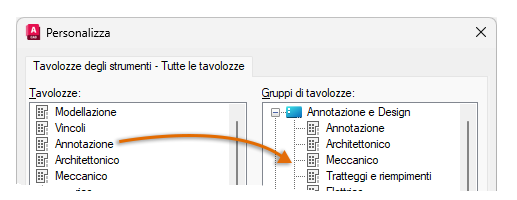
Per organizzare le tavolozze degli strumenti e ridurre il numero visualizzato nella finestra Tavolozze degli strumenti, è possibile definire e visualizzare i gruppi di tavolozze degli strumenti. Un gruppo di tavolozze degli strumenti limita le tavolozze mostrate nella finestra Tavolozze degli strumenti. Nella finestra di dialogo Personalizza sono disponibili opzioni per la creazione e l'organizzazione di gruppi di tavolozze degli strumenti.
A partire da AutoCAD 2027, è disponibile un tavolozza degli strumenti speciale denominata Progetto corrente. Questa tavolozza rappresenta le tavolozze degli strumenti caricate da un progetto di Autodesk in Forma Data Management quando il progetto è configurato per l'utilizzo dei file di supporto connessi.
Ad esempio, è possibile trascinare una tavolozza dall'elenco nel riquadro a sinistra in un gruppo nel riquadro a destra.