- Fare clic su
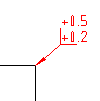
 Simbolo spigolo. Trova
Nota: I simboli di spigolo sono supportati solo dagli standard di disegno DIN, GB, JIS e ISO.
Simbolo spigolo. Trova
Nota: I simboli di spigolo sono supportati solo dagli standard di disegno DIN, GB, JIS e ISO. - Selezionare l'oggetto a cui associare il simbolo di simbolo.
- Se il simbolo è stato associato ad una linea, nell'area di disegno, specificare il punto iniziale della direttrice.
Se l'oggetto è stato associato ad un arco, un cerchio, un'ellisse o una spline, saltare al passaggio successivo.
- Specificare il secondo punto della direttrice del simbolo di spigolo, quindi premere INVIO.
Suggerimento:
- Se il simbolo è associato ad un arco, un cerchio o una linea, premere MAIUSC+F (attiva/disattiva modalità Ortogonale direttrice simbolo) mentre si trascina il cursore per consentire l'utilizzo di direttrici non perpendicolari.
- Se il simbolo è associato ad una linea, spostare il cursore in modo che la direttrice sia quasi perpendicolare, quindi tracciare lungo la traiettoria di allineamento visualizzata.
- Nella finestra di dialogo Simbolo spigolo, specificare i requisiti e il modo in cui il simbolo di spigolo viene posizionato nel disegno.
- In Opzioni, per impostare il simbolo come indicatore collettivo di tutti gli altri simboli di spigolo nel disegno, selezionare Inserisci come simbolo di maggioranza.
Nella revisione ISO 13715:2017(E), in Opzioni, selezionare una delle seguenti opzioni:
- Definisci per tutti gli spigoli
- Definisci per gli spigoli esterni
- Definisci per gli spigoli interni
- Inserisci come simbolo di maggioranza con più di un'eccezione.
- Inserisci come simbolo di maggioranza con un'eccezione.
Nota: Ad eccezione di Inserisci come simbolo di maggioranza per più di un'eccezione, tutte le altre opzioni sono nuove nella revisione ISO 13715:2017(E). - In Requisiti, effettuare le seguenti operazioni:
- Per inserire un simbolo di spigolo senza dati specifici, selezionare Consenti dimensione non definita, quindi fare clic su Sbavatura o sovrammetallo consentiti oppure Gola di scarico obbligatoria. Per definire la direzione, selezionare un valore dall'elenco a discesa.
Nella revisione ISO 13715:2017(E), per inserire un simbolo di spigolo senza dati specifici, in Requisiti, selezionare Nessun valore. Per definire la direzione, selezionare una delle seguenti posizioni:
- Direzione non definita
- Direzione verticale definita
- Direzione orizzontale definita
- Direzioni verticale e orizzontale definite
- Per impostare i dati per il simbolo dello spigolo, immettere il valore Simbolo spigolo nella casella superiore o inferiore nell'area dei parametri oppure selezionare il valore dall'elenco a discesa.
- Per visualizzare la revisione standard accanto al simbolo, selezionare Mostra etichetta standard.
- Per aggiungere la designazione su tutto il profilo, fare clic sul pulsante Su tutto il profilo.
- Per visualizzare i valori di indicazione, immettere i valori nelle caselle corrispondenti da e a.
Nota: Questa opzione è disponibile solo nella revisione ISO 13715:2017(E).
- Per specificare il numero di spigoli, immettere un valore nella casella Numero di spigoli.
Nota: Questa opzione è disponibile solo nella revisione ISO 13715:2017(E).
- Per inserire un simbolo di spigolo senza dati specifici, selezionare Consenti dimensione non definita, quindi fare clic su Sbavatura o sovrammetallo consentiti oppure Gola di scarico obbligatoria. Per definire la direzione, selezionare un valore dall'elenco a discesa.
- In Opzioni, per impostare il simbolo come indicatore collettivo di tutti gli altri simboli di spigolo nel disegno, selezionare Inserisci come simbolo di maggioranza.
- Fare clic su OK.