Aggiungere dati variabili Pioggia nota per verificare e analizzare il sistema di drenaggio.
Pioggia nota utilizza dati ietogramma univoci, inclusi i dati di misurazione pioggia cronologici, per definire in modo flessibile gruppi di eventi pioggia.
- Nell'area di lavoro Criteri di analisi, fare clic su Apri Gestione pioggia.
-
In Gestione precipitazioni, fare clic sul riquadro Pioggia nota.
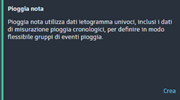
Viene visualizzato l'editor Creazione pioggia nota.
- Nel campo Nome, immettere un nome univoco per il gruppo pioggia.
Nota: È necessario immettere almeno un evento pioggia prima di poter salvare il gruppo pioggia.
Come creare un gruppo pioggia noto
Gli ietogrammi raffigurano l'intensità e/o la profondità della pioggia nel corso del tempo, mostrando come cambia la pioggia durante un temporale. Questi dati sono fondamentali per consentire agli ingegneri di analizzare i modelli e prevedere il rischio di allagamento per la progettazione delle infrastrutture per le acque piovane.
- Nell'area di lavoro Creazione pioggia nota, fare clic su Aggiungi evento pioggia per avviare la creazione di eventi per il gruppo pioggia. Viene visualizzato l'editor Aggiunta evento pioggia.
- Nel campo Nome, immettere un nome univoco per l'evento pioggia.
-
Fare clic su Importa dati pioggia per importare un file CSV contenente dati delle precipitazioni.
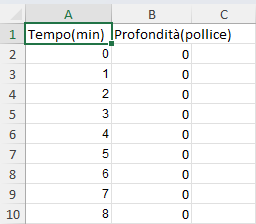 Nota: Il formato dei dati del file CSV pioggia deve rispettare i seguenti requisiti:
- Sono richieste due colonne di dati. Sono possibili più colonne, ma solo le prime due vengono prese in considerazione.
- La prima riga viene considerata come dati di intestazione.
- I dati sono limitati a 2-25.000 righe di dati numerici.
- Per le righe di dati delle precipitazioni sono consentiti solo dati numerici. Le celle, le stringhe, i segni alfanumerici e gli altri caratteri vuoti sono considerati non validi.
-
I dati vengono quindi presentati in una tabella e in un ietogramma.
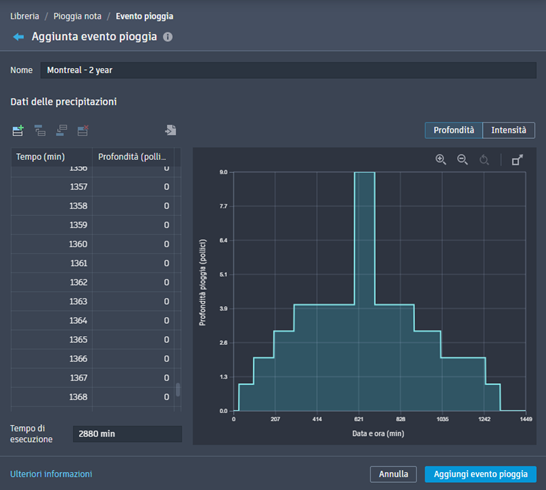
La tabella e lo ietogramma possono visualizzare i dati di profondità o di intensità. I dati vengono visualizzati utilizzando le unità definite nella Carta di origine.
Nota: Devono essere presenti almeno 2 voci contenenti l'incremento dei minuti e la relativa profondità di pioggia in pollici (o millimetri, a seconda delle unità della Carta). -
Fare clic su Aggiungi evento pioggia per aggiungere l'evento al gruppo Pioggia nota. Viene visualizzato l'editor Creazione pioggia nota che mostra l'elenco aggiornato degli eventi pioggia.
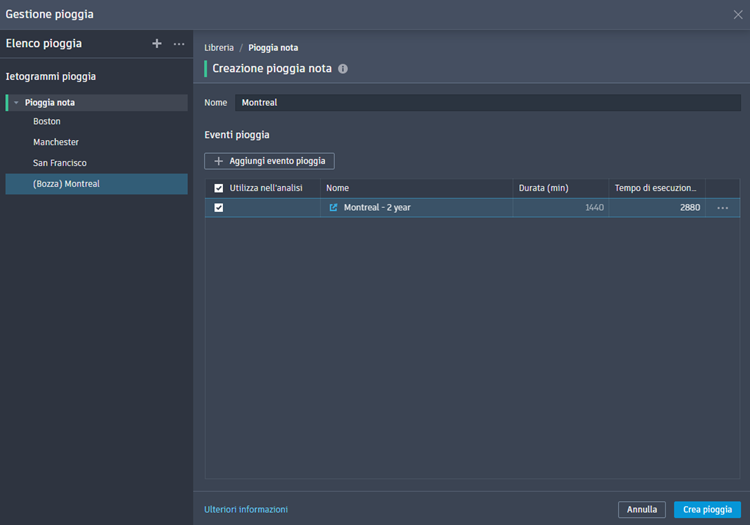
- Fare clic su Crea pioggia per salvare il gruppo Pioggia nota. L'Elenco pioggia visualizza il nuovo gruppo Pioggia nota.
Come modificare gruppi pioggia noti
- Nell'Elenco pioggia nota, selezionare il gruppo da modificare. Viene visualizzato l'editor Pioggia nota.
- Rinominare il gruppo o aggiungere altri eventi pioggia.
- Modificare gli eventi pioggia noti.
- Fare clic su Salva modifiche.
Come modificare gli eventi pioggia noti in un gruppo
- Nell'Elenco pioggia nota, selezionare il gruppo contenente l'evento da modificare. Viene visualizzato l'editor Pioggia nota.
Suggerimento: Nella tabella Eventi pioggia, è possibile modificare quanto segue:
- Fare clic nelle celle per modificare manualmente Nomi e Tempi di esecuzione.
- Eliminare un evento pioggia facendo clic su

 Elimina.
- Nella colonna Nome, fare clic su
 Apri evento pioggia o su Apri. Viene visualizzato l'editor Eventi pioggia. Sono disponibili le seguenti opzioni di modifica.
- Rinominare l'evento.
- Fare clic nelle celle Tempo per modificare il momento dei minuti di una voce. La colonna Tempo è sempre in ordine numerico, pertanto la voce viene spostata di conseguenza.
- Fare clic nelle celle Profondità per modificare la misurazione della pioggia di una voce. (L'intensità per la voce verrà regolata in base alla nuova profondità.)
- Fare clic nelle celle Intensità per modificare la frequenza di una voce. (La profondità per la voce verrà regolata in base alla nuova frequenza.)
- Fare clic sui pulsanti
 e
e  per aggiungere e rimuovere righe di immissione.
- Fare clic su
 per importare un file CSV contenente i dati delle precipitazioni. (In questo modo verranno sovrascritti tutti i dati esistenti nell'evento pioggia).
- Modificare il tempo di esecuzione per l'evento pioggia.
- Fare clic su Salva modifiche.