Regolare la geometria dei bacini concettuali nella Carta.
Come modificare rapidamente la geometria del bacino
Selezionare il bacino e fare clic sulla scheda Bacino  gruppo Modifica geometria Modifica rapida bacino
  . Posizionare il cursore sulla pendenza laterale per modificare la pendenza. La direzione della freccia indica la direzione in cui modificare la pendenza. Per modificare la quota altimetrica di una curva di livello, posizionare il cursore sulla curva di livello, quindi fare clic per specificare un nuovo valore.
Come aggiungere una curva di livello del bacino
Selezionare il bacino e fare clic sulla scheda Bacino gruppo Modifica geometria Aggiungi curva di livello  . Posizionare il cursore tra la parte superiore e quella inferiore del bacino. In corrispondenza della posizione del cursore verrà visualizzata un'anteprima della nuova curva di livello, insieme ad una descrizione comandi della quota altimetrica della curva di livello. Fare clic per aggiungere la nuova curva di livello o specificare una quota altimetrica nella finestra dei comandi.
Come eliminare la curva di livello del bacino
Selezionare il bacino e fare clic sulla scheda Bacino gruppo Modifica geometria Elimina curva di livello  . Selezionare le curve di livello da eliminare, quindi premere INVIO. Quando si eliminano le curve di livello si applica una restrizione: il bacino deve avere sempre almeno due curve di livello.
Come aggiungere un'inclinazione laterale
Selezionare il bacino e fare clic sulla scheda Bacino gruppo Modifica geometria Aggiungi pendenza laterale  . Utilizzare le parole chiave P per modificare la pendenza, G per modificare la pendenza % oppure fare clic per specificare il valore di larghezza.
Modifica tramite grip
La modifica manuale della posizione e della forma generale del bacino viene eseguita tramite i grip. Selezionare il bacino per visualizzare i grip di modifica.
I grip blu lungo il perimetro del bacino possono modificare la forma della superficie del bacino.
Grip vertice
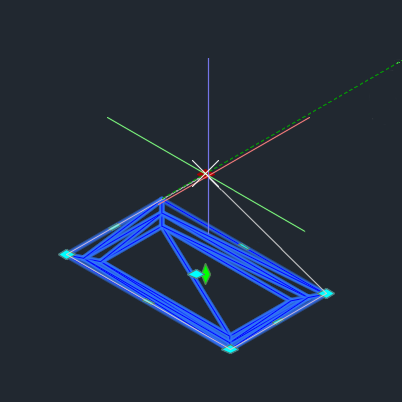
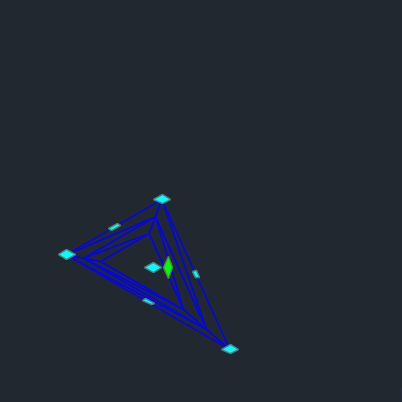
Fare clic e trascinare i grip in corrispondenza dei vertici dei segmenti per regolare la posizione del vertice.
Se si posiziona il cursore su un grip di un menu contestuale, sono disponibili opzioni aggiuntive. È quindi possibile stirare il vertice (il funzionamento di default di clic e trascinamento), aggiungere una curva (vedere Come aggiungere curve alla geometria del bacino di seguito) o rimuovere un vertice.
La geometria del bacino viene regolata in base alla nuova posizione.
| Stira | Rimuovi vertice |
|---|---|
|
|
Grip segmento
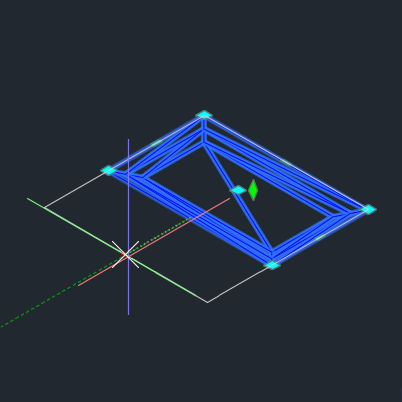
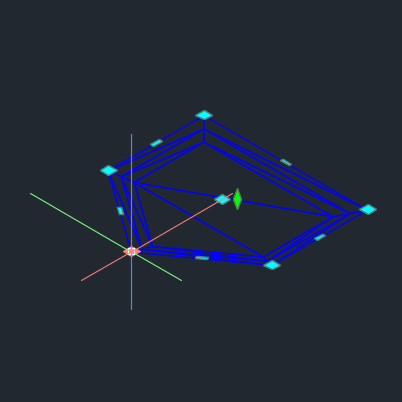
Fare clic e trascinare il grip al centro di un segmento per regolarne la posizione.
Se si posiziona il cursore su un grip di un menu contestuale, sono disponibili opzioni aggiuntive. È quindi possibile stirare il segmento (il funzionamento di default di clic e trascinamento) o aggiungere un vertice per convertire il grip del segmento in un vertice per il posizionamento.
La geometria del bacino viene regolata in base alla nuova posizione.
| Stira | Aggiungi vertice |
|---|---|
|
|
Grip centrali
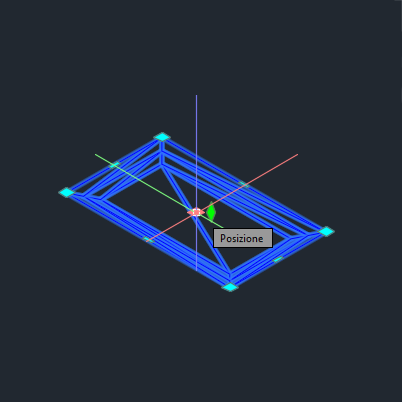
Il grip blu al centro del bacino regola orizzontalmente la posizione della geometria del bacino corrente. Fare clic e trascinare il grip di posizione per spostare l'intero bacino nella Carta. È inoltre possibile specificare il punto di stiramento nella riga di comando.
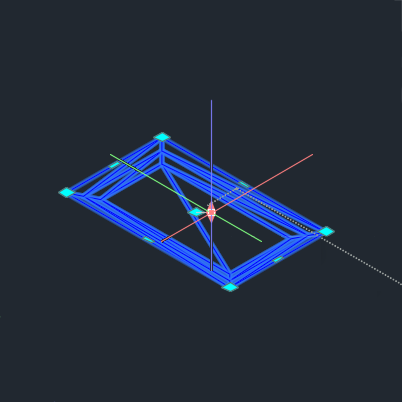
Il grip verde a rombo al centro del bacino regola la quota altimetrica o lo scostamento verticale del bacino. Posizionare il cursore sul grip per selezionare Quota altimetrica o Scostamento. Il movimento di questo grip è bloccato sull'asse Z.
| Posizione | Scostamento verticale |
|---|---|
|
|
Come aggiungere curve alla geometria del bacino
Aggiungere curve alla geometria del bacino per ottenere un aspetto più uniforme e naturale. Le curve regolano il modo in cui i segmenti si uniscono in corrispondenza dei vertici del bacino.
Esistono due metodi per aggiungere curve ad un bacino.
Aggiungere curve all'intero bacino
- Selezionare il bacino.
- Fare clic sulla scheda Bacino gruppo Modifica geometria Bacino di raccordo
 .
.
- Digitare un valore per il raggio della curva e premere INVIO.
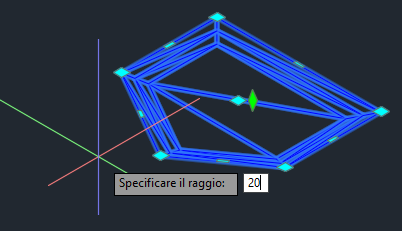
Il raggio della curva viene applicato a ciascun vertice del bacino.
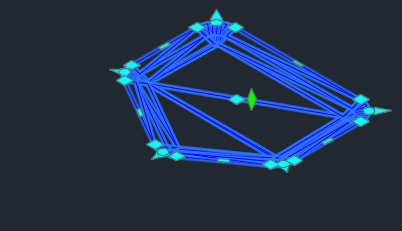
Questo metodo applica una curva ad ogni vertice nel bacino.
Aggiungere curve ad un singolo vertice
- Selezionare il bacino
- Posizionare il cursore sul grip del vertice e fare una pausa per visualizzare il menu contestuale.
- Selezionare Aggiungi curva.
- Digitare un raggio della curva e premere INVIO.
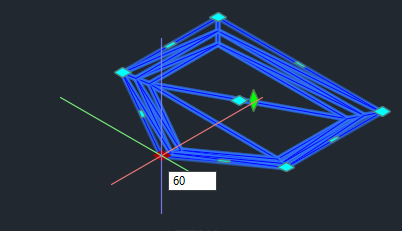
Il raggio della curva viene applicato al vertice del bacino selezionato.
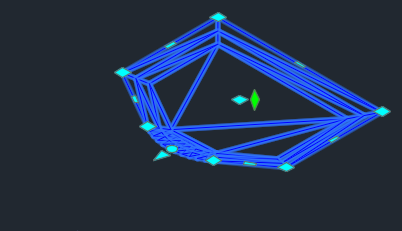
Questo metodo consente la specifica di curva individuale per ogni vertice nel bacino.