[基本設定](Preference Settings)ダイアログ ボックスの[ビューポート](Viewports)パネルで、グラフィック ディスプレイ ドライバを選択し、設定します。このトピックでは、[ディスプレイ ドライバ選択](Display Driver Selection)ダイアログ ボックスのドライバ オプションについて説明します。
ヒント: また、3ds Max の起動時にグラフィックス ドライバを変更するには、Windows の[スタート]メニューから[すべてのプログラム] [Autodesk] Autodesk 3ds Max 2022 <インストール バージョン> [グラフィックス モードの変更](Change Graphics Mode)を選択します。
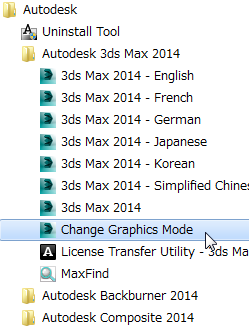
[Autodesk] Autodesk 3ds Max 2022 <インストール バージョン> [グラフィックス モードの変更](Change Graphics Mode)を選択します。
また、コマンド ラインから 3ds Max を起動するときにグラフィックス ドライバを指定できます。
グラフィックス ドライバの詳細については、オートデスク認定の推奨事項および動作環境を参照してください。
インターフェイス
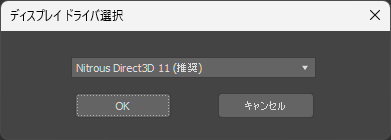
注: 最初に 3ds Max を起動するときに、既定値で Nitrous Direct3D 11 が有効になっています。オペレーティング システムまたはグラフィックス カードが Direct3D 11 をサポートしていない場合。
- [ディスプレイ ドライバ ドロップダウン リスト]
- 使用するドライバを選択できます。アクティブなドライバを変更する場合、3ds Max は、新しく選択されたドライバをアクティブにする前に 3ds Max を一度終了して再起動しなければならないという警告を表示します。
- Nitrous Direct3D 11 (推奨) (既定値)Nitrous グラフィックス ドライバとビューポート システムを選択します。
このドライバには Direct3D 11 が必要です。
- Nitrous ソフトウェア Nitrous グラフィック ドライバとビューポート システムを選択します。
Nitrous ソフトウェア ドライバにはハードウェア サポートは必要ありません。ハードウェアがサポートされたバージョンよりも処理速度が遅くなりますが、マルチスレッディングとマルチ CPU をサポートします。
Nitrous ソフトウェア ドライバは WARP でサポートされています。
- 古いバージョンの OpenGL 古いバージョンの OpenGL ドライバを選択します。
OpenGL ドライバの場合、3ds Max は、使用するオペレーティング システム用にインストールされたディスプレイ ドライバを使用します。いずれかの形態のハードウェア グラフィック アクセラレーションを使用している場合、OpenGL ドライバを使用できます。
古いバージョンのビューポートのビューポート構成オプションは Nitrous ビューポートのオプションとは異なります。古いバージョンの OpenGL ドライバの追加オプションは[OpenGL を設定](Configure OpenGL)ダイアログ ボックスにあります。
警告: OpenGL ドライバは、ビューポートでシャドウやアンビエント オクルージョンをプレビューできません。
- Nitrous Direct3D 11 (推奨) (既定値)Nitrous グラフィックス ドライバとビューポート システムを選択します。