ツール パレットおよびツール パレット グループを作成、修正、編成することができます。ツール パレット ファイルを読み込んだり、書き出すこともできます。
CUSTOMIZE[カスタマイズ] (コマンド) 検索
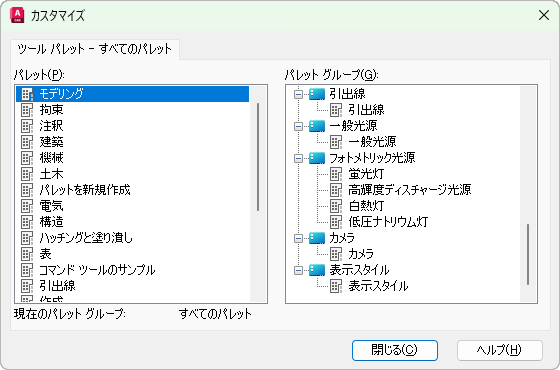
注: AutoCAD LT で使用できるツール パレットは、この例に示されているツール パレットとは異なります。
[ツール パレット]ウィンドウに使用可能なすべてのツール パレットが表示され、ツール パレット グループの作成と管理を行うことができます。
[カスタマイズ]ダイアログ ボックス内で右クリックしてショートカット メニューを表示し、ツール パレットとパレット グループを管理します。項目をクリックしてドラッグし、パレット グループ内のツール パレットの追加や並べ替えを行います。
オプション
次のオプションが表示されます。
- [パレット]
-
使用可能なすべてのツール パレットと、「現在のプロジェクト」という名前のプレースホルダが一覧表示されます。これには、プロジェクトが接続されたサポート ファイルを使用するように設定されている場合に、Forma Data Management の Autodesk プロジェクトからロードされたツール パレットを示します。
注: Autodesk プロジェクトからロードされたツール パレットは、そのプロジェクトの図面が開いているときにのみ使用できます。Autodesk プロジェクトのツール パレットの設定に関する詳細については、「概要 - 接続されたサポート ファイル: ツール パレット」を参照してください。ツール パレットを右クリックすると、次のオプションが含まれたショートカット メニューが表示されます。
- [名前変更]:既存のツール パレットの名前を変更します。
- [パレットを新規作成]:空の新しいパレットを作成します。
-
[削除]:製品からツール パレットを削除します。
注: ツール パレットは、いったん削除すると修復できません。削除するパレットに後でアクセスする場合は、削除する前にツール パレットを XTP ファイルに書き出してください。
- [書き出し]:ツール パレットを XTP ファイルに保存します。
- [読み込み]:XTP ファイルから読み込んだツール パレットを製品の他のツール パレットに合成します。
- [パレット グループ]
-
ツール パレット グループとそれぞれに含まれるツール パレットが表示されます。
ツール パレット グループを右クリックすると、次のオプションが含まれたショートカット メニューが表示されます。
- [グループを新規作成]:新しいツール パレット グループを作成します。
- [名前変更]:既存のツール パレット グループの名前を変更します。
-
[削除]:製品および現在のユーザ プロファイルからツール パレット グループを削除します。
注: ツール パレット グループは、いったん削除すると修復できません。削除するツール パレット グループに後でアクセスする場合は、削除する前にツール パレット グループを XPG ファイルに書き出してください。
- [現在に設定]:ツール パレット グループを、[ツール パレット]ウィンドウで現在に設定します。
- [書き出し]:ツール パレット グループを XPG ファイルに保存します。
- [すべて書き出し]:すべてのツール パレット グループを XPG ファイルに保存します。
-
[読み込み]:XPG ファイルから読み込んだツール パレット グループを製品の他のツール パレット グループに合成します。
注: ツール パレット グループ(XPG)ファイルを読み込む前に、すべてのツール パレット(XTP ファイル)を読み込んでください。
ツール パレットを右クリックすると、次のオプションが含まれたショートカット メニューが表示されます。
- [グループを新規作成]:新しいツール パレット グループを作成します。
- [除去]:ツール パレット グループからツール パレットへの参照だけが削除されます。ツール パレットは製品から削除されません。
- [現在のパレット グループ]
-
[ツール パレット]ウィンドウで現在のツール パレット グループの名前が表示されます。