IGES、STEP、PTC Creo、Rhino、CATIA (V4、V5)、SolidWorks、JT、UGS NX、Parasolid の 3D モデルから、ベース ビュー、直交投影ビュー、アイソメ投影ビューを作成します。
オートデスク以外の 3D モデルの図面ビューを作成するプロセスは、2 つのステップからなります。最初に、オートデスク以外のモデルをモデル空間に読み込みます。その後、モデル空間のソリッドおよびサーフェスの図面ビューを作成します。
オートデスク以外の 3D モデルを読み込むには
-
 をクリックします。 検索
- [ファイルの読み込み]ダイアログ ボックスの[ファイルの種類]ボックスで、読み込む 3D モデル ファイルに対応するファイルの種類を選択します。
- 読み込むファイルを探して選択するか、[ファイル名]にファイルの名前を入力します。
- [開く]をクリックします。
読み込みがバックグラウンド処理として実行されます。コマンドが終了すると、通知バルーンが表示されます。
- 通知バルーンのファイル名をクリックします。読み込まれたファイルが、現在の図面に挿入されます。
ヒント: 通知バルーンを間違って閉じてしまった場合は、ステータス バーの読み込みアイコンを右クリックして[挿入]を選択します。読み込まれたファイルが、現在の図面に挿入されます。 - [OK]をクリックします。
読み込まれたオートデスク以外の 3D モデルからベースビューを作成するには
- 作図領域の右下で、ベース ビューを作成するレイアウトに該当するタブをクリックします。
ヒント: レイアウトにビューポートが含まれている場合は、このコマンドを呼び出す前にビューポートを削除することをお勧めします。
- をクリックします。 検索
モデル空間全体が選択され、ベース ビューのプレビューがカーソル位置に表示されます。選択したオブジェクトのみのベース ビューを作成するには:
- をクリックします。 検索
- [Shift]を押しながら、ベース ビューに含めないオブジェクトをクリックします。
ヒント: 間違ってオブジェクトを削除してしまった場合は、そのオブジェクトをクリックします。オブジェクトは、ベース ビューに含める対象として選択されます。
- [Enter]を押して、レイアウトに戻ります。
-
- [図面ビュー作成]コンテキスト リボン タブの[方向]パネルで、ベース ビューの方向を選択します。
- [外観]パネルで、尺度とビュー スタイルを指定します。
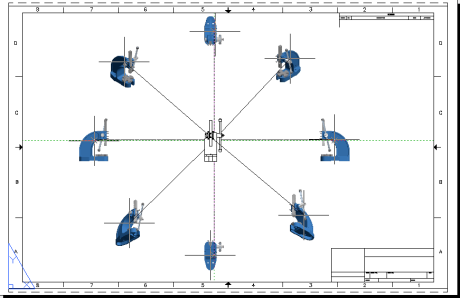
- 作図領域でクリックしてベース ビューを配置する位置を指定し、[Enter]を押します。投影ビューのプレビューがカーソル位置に表示されます。
- 希望の位置にプレビューを移動し、クリックします。必要な投影ビューをすべて作成するまで、繰り返します。
注: プレビューを移動すると、投影ビューの方向がベース ビューとの関係を反映するように変化します。
- [図面ビュー作成]タブ [作成]パネル [OK]をクリックします。 検索
注: [Enter]を押すまでは、リボンを使用して、ベース ビューのプロパティを変更できます。