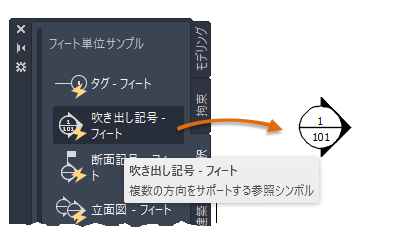
ツールパレットを使用して、複数のタブで構成されるウィンドウでブロック、ハッチング、カスタム ツールを整理します。いくつかの方法を使用してツール パレットを作成することができます。
[注釈]タブから、吹き出しをドラッグまたはクリックして配置する例を示します。
ツール パレットを作成する方法
次のようにして、新しいツール パレットを簡単に作成することができます。
- 新しい空のパレットを作成するには、ツール パレットのショートカット メニューを使用します。
- 選択したコンテンツを含むツール パレット タブを作成するには、DesignCenter のショートカット メニューを使用します。
ツール パレットのコンテンツ
ツール パレットには、さまざまなタイプのツールが含まれています。それらのツールは、次のようなオブジェクトを追加するのに最適です。
- ブロック
- ハッチングと塗り潰し
- 表
サポートされている他のタイプのコンテンツには、ジオメトリ オブジェクト、寸法、外部参照、ラスター イメージがあります。光源、カメラ、表示スタイル、マテリアル(AutoCAD LT では使用できません)を追加することもできます。
ツール パレットにツールを追加する方法
いくつかの方法を使用して、新規または既存のツール パレットにツールを追加することができます。
- オブジェクトを図面からパレットにドラッグします。
- DesignCenter から図面、ブロック、ハッチングをドラッグします。ツール パレットに追加した図面は、図面にドラッグしたときにブロックとして挿入されます。
- [カスタマイズ]ダイアログ ボックスからツールバー ボタンをドラッグします。
- [ユーザ インタフェースをカスタマイズ](CUI)エディタの[コマンド リスト]ペインからコマンドをドラッグします。
- あるツール パレットから別のツール パレットへツールを貼り付けます。
ツール パレットをカスタマイズする
パレットを作成した後は、必要に応じて次のように変更することができます。ショートカット メニューから、次のようなオプションを使用することができます。
- 並べ替えオプションを使用して、パレット上のツールを並べ替えます。パレットにツールを直接ドラッグすることもできます。
- 文字列や区切り線を追加します。
- ショートカット メニューまたは[カスタマイズ]ダイアログ ボックスを使用して、ツール パレットのタブを上下に移動します。
- 不要になったツール パレットを削除します。
- [オプション]ダイアログ ボックスの[ファイル]タブでツール パレットへのパスを設定します。このパスは、共有ネットワークの場所へのパスである場合や、Forma Data Management に格納されている Autodesk プロジェクトの接続されたサポート ファイルの一部である場合があります。
- カスタマイズ可能なツール パレット グループをリボンの各パネルに関連付けます。
- Palettes フォルダのパレットの読み込み専用ステータスを変更します。ツール パレットが読み込み専用に設定されている場合は、ツール パレットの下側のコーナーに鍵のアイコンが表示されます。このアイコンが付いているツール パレットは、表示設定やアイコンの配置を変更することはできますが、それ以外の修正はできません。
パレット グループ
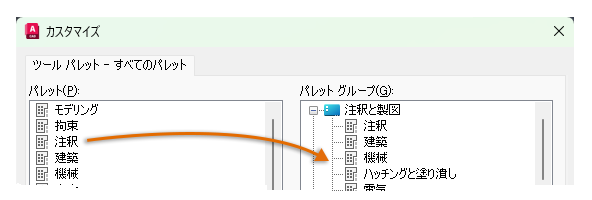
ツール パレットを整理して、[ツール パレット]ウィンドウに表示する数を減らすには、ツール パレット グループを作成して表示します。ツール パレット グループは、[ツール パレット]ウィンドウに表示されるパレットを制限します。[カスタマイズ]ダイアログ ボックスには、ツール パレット グループを作成および編成するためのオプションがあります。
AutoCAD 2027 以降、[現在のプロジェクト]という名前の特別なツール パレットを使用できます。このパレットは、接続されたサポート ファイルを使用するようにプロジェクトが設定されている場合に、Forma Data Management の Autodesk プロジェクトからロードされたツール パレットになります。
たとえば、左ペインのリストからパレットを右ペインのグループにドラッグできます。