レイアウト(ペーパー空間)に複数のビューポートを作成します。
レイアウト ビューポートの数と配置、およびそれに関連する設定を「ビューポート設定」といいます。
次のプロンプトが表示されます。
- ビューポートの 1 点目
- 矩形のビューポートの 1 つ目のコーナーを指定します。
- もう一方のコーナー:矩形のビューポートの対角コーナーを指定します。
- [表示(ON)]
-
ビューポートの表示をオンにしてアクティブにし、その中のオブジェクトを表示します。
- [非表示(OF)]
-
ビューポートの表示をオフにします。ビューポートの表示がオフの場合はオブジェクトは表示されず、そのビューポートを現在のビューポートにすることはできません。
- [フィット(F)]
-
表示領域いっぱいに 1 つの浮動ビューポートを作成します。ビューポートの実際のサイズは、ペーパー空間ビューの表示範囲によって決まります。
- [シェーディング印刷(S)]
-
レイアウト内のビューポートの印刷方法を指定します。
- [表示どおり(A)]: 表示どおりに印刷します。
- [ワイヤフレーム(W)]: 表示に関係なくワイヤフレームで印刷します。
- [隠線処理(H)]: 表示に関係なく隠線を除去して印刷します。
- [表示スタイル(V)]: 指定した表示スタイルを使用して印刷します。図面中のすべての表示スタイルが、使用中のものもそうでないものも、オプションとして一覧表示されます(AutoCAD LT では使用できません)。
- [レンダリング(R)]: 指定したレンダリング プリセットを使用して印刷します。すべてのレンダリング プリセットがオプションとして表示されます(AutoCAD LT では使用できません)。
- [ロック(L)]
-
現在のビューポートをロックします。関連付けられているビューに対する変更を防止します。
- [新規作成(NE)]
-
新しいビューとレイアウト ビューポートを作成してレイアウトに配置します。
このオプションを使用すると、作図領域が一時的にモデル空間の最大表示に切り替わり、ここで 2 つの点をクリックしてビューの矩形領域を定義することができます。このアクションによって、適切なサイズのレイアウト ビューポート内に名前のないビューが作成されます。右クリックして他の尺度を指定するか、クリックしてレイアウト ビューポートを現在のレイアウトに配置します。レイアウト ビューポートは、便利な既定の尺度に設定されるか現在の注釈尺度に設定され、ロックされます。尺度は後で、レイアウト ビューポートをロック解除し、三角形の尺度グリップを使用して変更することができます。
- [名前の付いたビュー(NA)]
- 以前にモデル空間で登録した名前の付いたビューを、新しいレイアウト ビューポートと共に現在のレイアウトに挿入します。レイアウト ビューポートは、便利な既定の尺度に設定されるか現在の注釈尺度に設定され、ロックされます。尺度は後で、レイアウト ビューポートをロック解除し、三角形の尺度グリップを使用して変更することができます。
- [オブジェクト(O)]
-
閉じたポリライン、楕円、スプライン、リージョン、または円から矩形でないレイアウト ビューポートを作成します。指定するポリラインは閉じていて、少なくとも 3 つの頂点を含まなければなりません。ポリラインは自己交差が可能で、円弧や線分セグメントも含むことができます。
- [ポリゴン(P)]
-
一連の線分セグメントと円弧セグメントで定義される矩形でないレイアウト ビューポートを作成します。
次の点、[円弧(A)]、[閉じる(C)]、[長さ(L)]、[元に戻す(U)]オプションについては、PLINE[ポリライン]コマンドの対応するオプションの説明を参照してください。
- [呼び出し(R)]
-
登録してあるビューポート設定を呼び出します。
- [画層の優先]
-
選択したビューポートの優先画層プロパティをグローバル画層プロパティにリセットします。
- ビューポートの優先画層プロパティを破棄し、グローバル画層プロパティに戻しますか? Y と入力すると、画層のプロパティに対するすべての優先設定が除去されます。
- ビューポートを選択
- [画層]
-
ビューポートを作成する画層の名前を指定します。
ヒント: システム変数 VIEWPORTLAYER を使用して、新しいビューポートの既定の画層を設定できます。 - 2
-
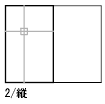
現在のビューポートを 2 等分します。
- 3
-
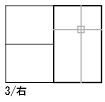
現在のビューポートを 3 つのビューポートに分割します。
[横(H)]オプションと[縦(V)]オプションでは、現在のビューポート領域が 3 等分されます。それ以外のオプションでは、領域の半分を占める大きなビューポートが 1 つと、もう半分を占める小さな 2 つのビューポートが作成されます。[上(A)]、[下(B)]、[左(L)]、[右(R)]の各オプションは、大きい方のビューポートがどこに置かれるかを示しています。
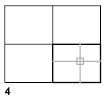
- 4
-
現在のビューポートを 4 等分します。