特定のショートカット メニューを含む、Mac OS メニュー バー内のメニューやメニュー項目を作成および管理します。
CUI[ユーザ インタフェースをカスタマイズ] (コマンド)
メニュー: 。
オプション
次のオプションが表示されます。
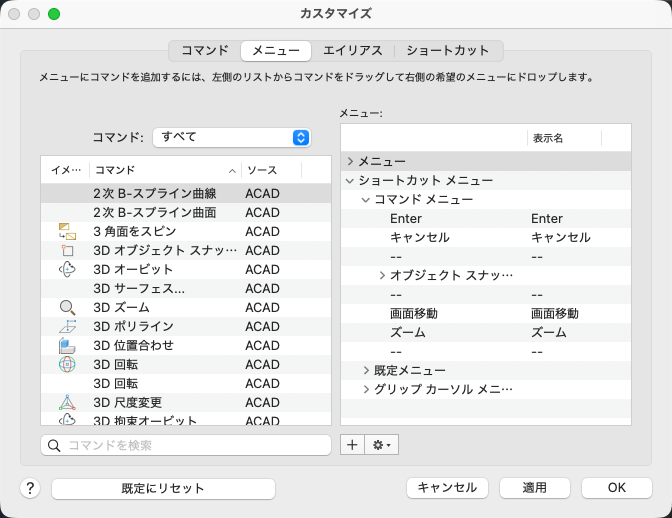
コマンド リスト
メニューに追加できる標準コマンドとカスタム コマンドが一覧表示されます。コマンドを作成または編集するには、[コマンド]タブを選択する必要があります。
配置したい位置にコマンドをドラッグしてドロップします。コマンドの位置は水平バーで示されます。コマンドのドラッグ中にメニューまたはサブメニューの上にマウスを重ねて少し待つと、そのメニューまたはサブメニューが展開されます。
- [コマンドを検索]
-
コマンド リストに表示されるコマンドをフィルタします。現在のフィルタをクリアするには、テキスト ボックス内の[X]をクリックします。
コマンド リストに表示されるコマンドをコントロールする文字列を入力します。指定した文字列を含むコマンド名のみがコマンド リストに表示されます。
[メニュー]リスト
Mac OS のメニュー バーで使用できるメニューと、カスタマイズ可能なショートカット メニューが一覧表示されます。メニューまたはショートカット メニューを展開すると、割り当てられているコマンドやサブメニューが表示されます。
- 新しい要素を作成 [+]
-
新しいメニューまたはサブメニューを作成するためのオプションが表示されます。
-
[メニューを追加]: [メニュー]ノードの下に新しい親メニューを作成します。新しいメニューは、Mac OS のメニュー バーに直接表示されます。
注: 新しいショートカット メニューを作成することはできません。
- [サブメニューを追加]: メニューまたはショートカット メニュー内に、関連コマンドを編成するための新しいサブメニューを作成します。
-
[メニューを追加]: [メニュー]ノードの下に新しい親メニューを作成します。新しいメニューは、Mac OS のメニュー バーに直接表示されます。
- [オプション]

-
メニューのコマンドおよびサブメニューを管理するためのメニューが表示されます。
- [区切りを挿入]: [メニュー]リストで選択したコマンドまたはサブメニューの後に新しい区切りを追加します。挿入すると、Mac OS のメニュー バーまたはショートカット メニューから表示したときに、メニューに水平の実線が表示されます。
- [複製]: [メニュー]リストで現在選択しているコマンド、サブメニュー、または区切りのコピーを作成します。
- [削除]: 選択したコマンド、サブメニュー、または区切りを[メニュー]リストから除去します。
[既定にリセット]
コマンドおよびユーザ インタフェース要素をインストール直後の既定の設定に戻します。