このタブを使用して、水路の基線情報を参照します。
このタブを使用して、水路の基線情報を参照します。
基線
計画線:基線として参照されている計画線の名前を表示します。線形/縦断基線が選択されている場合は NA と表示されます。
[位置合わせ(A)]:基線として参照されている線形の名前を表示します。計画線基線が選択されている場合は NA と表示されます。
縦断:基線として参照されている線形に関連付けられている縦断の名前を表示します。計画線基線が選択されている場合は NA と表示されます。
測点範囲を定義:水路に沿った測点を有効にします。
開始測点:水路の開始測点を指定します。図面上で測点の位置を手動で選択するには、 をクリックします。
終了測点:水路の終了測点を指定します。図面上で測点の位置を手動で選択するには、 をクリックします。
一般
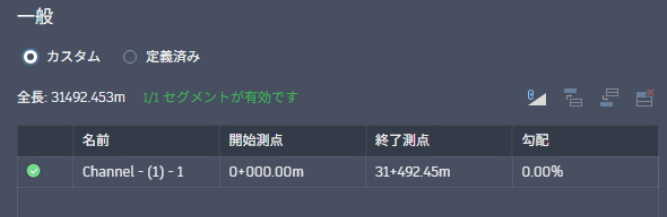
定義に従う:基線に沿った勾配の変化に基づいて、水路セグメントを自動的に作成できるようにします。
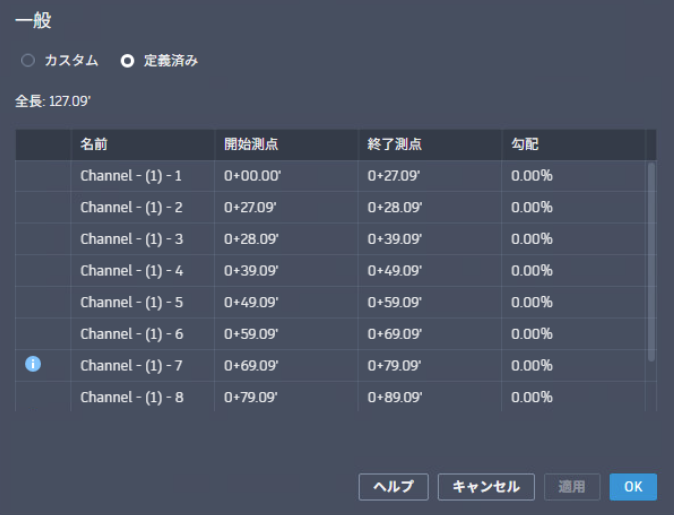
全体の長さ:基線の合計直線長さを表示します。
[名前]:各水路セグメントの名前を表示します。この名前は水路名に数値のサフィックスを追加したもので、読み取り専用です。
開始測点:各水路セグメントの開始測点を表示します。この値は、定義された測点範囲内にある必要があります。範囲外の場合はエラーが表示されます。
終了測点:各水路セグメントの終了測点を表示します。この値は、定義された測点範囲内にある必要があります。範囲外の場合はエラーが表示されます。
勾配:各水路セグメントの勾配を表示します。勾配はパーセントで表示され、勾配が存在しない場合は「水平」と表示されます。負の値は、測点方向に沿った下り勾配を表します。
カスタム オプション ツール:カスタム オプションを使用する場合、次のツールを利用できます。
- 自動計算された勾配を読み込む:カスタマイズされた勾配データを、自動計算されたデータで上書きします。その後、ユーザーは自動計算されたデータを調整できます。
- 行を上に挿入:現在の行の測点範囲を分割し、その上に新しい行を追加します。分割位置を定義するには、測点値を入力する必要があります。
- 行を下に挿入:現在の行の測点範囲を分割し、その下に新しい行を追加します。分割位置を定義するには、測点値を入力する必要があります。
- 選択した行を削除:現在の測点範囲を下の行に結合して削除します。最後の行を削除すると、上の行に結合されます。行が 1 つしかない場合は削除できません。
縦勾配:基線の勾配が表示されます。これは[水平距離 : 鉛直距離]として表され、勾配が存在しない場合は「水平」と表示されます。
長さです。基線の直線の長さを表示します。