このタブを使用して、水路の断面のジオメトリを定義します。
このダイアログ ボックスの下部にある縦断プレビューは、パラメータの変更に合わせて調整されます。
台形パラメータ
- 基部オフセット
-
プレビュー グリッドに表示される水路底部の中心の XZ 座標を指定します。
- タイプ
-
水路の断面ジオメトリ タイプを指定します。[台形]、[三角形]、[長方形]、または[カスタム]を選択します。
三角形
標準的な台形水路の縦断に対して、次のパラメータを調整します。
- [高さ]
-
水路の底部からの高さを指定します。
- 側面勾配
-
水路側面の勾配を[鉛直距離 : 水平距離]で指定します。
- 作成方向
-
三角形水路のどちら側に勾配を付けるかを指定します。[左]または[右]のいずれかです。
長方形
[カスタマイズ]を選択して、水路の縦断を設計します。
- 幅
-
水路の底部からの幅を指定します。
- [高さ]
-
水路の高さを指定します。
カスタマイズ パラメータ
- ID
-
横断プレビュー イメージ グリッドに数値座標点を表示します。
- X
-
横断プレビュー イメージ グリッドにおける ID の水平位置を指定します。
- Y
-
横断プレビュー イメージ グリッドにおける ID の垂直位置を指定します。
ID と X/Y 座標を使用して、次のツールで水路の縦断を作成します。
 ポイントを追加:ID リストの末尾に新しい空のポイントを追加します。
 ポイントを削除:現在選択しているポイントを削除します。
 先頭に移動:選択したポイントを ID リストの先頭に移動します。
-
 上に移動:選択したポイントを ID リストの 1 つ上に移動します。
 下に移動:選択したポイントを ID リストの 1 つ下に移動します。
 末尾に移動:選択したポイントを ID リストの末尾に移動します。
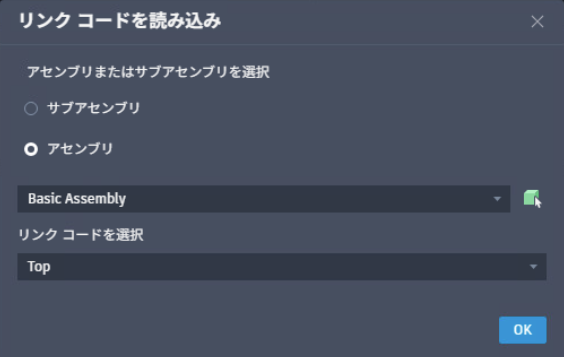
 リンク コードからポイントを読み込む:図面内の指定されたアセンブリまたはサブアセンブリからポイントを読み込みます。結果の[リンク コードを読み込む]ダイアログ ボックスで、まずサブアセンブリまたはアセンブリのいずれかを選択します。次に、ドロップダウン リストから選択するか、
 をクリックして図面内のサブアセンブリまたはアセンブリを手動で選択します。選択したら、ドロップダウンからリンク コードを指定します。
 CSV ファイルからポイントを読み込む:カスタマイズされた水路のポイントを CSV ファイルから読み込みます。
 CSV ファイルにポイントを書き出す:カスタマイズされた水路のポイントを CSV ファイルに書き出します。