変動する既知の降雨データを追加して、排水システムをテストおよび解析します。
[既知の降雨]は、過去の降雨量計データを含む固有のハイエトグラフ データを使用して、降雨イベントのセットを柔軟に定義します。
- [解析基準]ワークスペースで、[降雨マネージャを開く]をクリックします。
-
降雨マネージャで、[既知の降雨]タイルをクリックします。
[既知の降雨を作成]エディタが開きます。
- [名前]フィールドに、降雨セットの一意の名前を入力します。
注: 降雨セットを保存するには、少なくとも 1 つの降雨イベントを入力する必要があります。
既知の降雨セットを作成するには
ハイエトグラフは、時間の経過に伴う降雨の強さや深さを表し、嵐の際に降雨がどのように変化するかを示します。このデータは、エンジニアがパターンを解析し、洪水リスクを予想して雨水インフラを設計するために不可欠です。
- [既知の降雨量を作成]ワークスペースで、[降雨イベントを追加]をクリックして降雨セットのイベントの作成を開始します。[降雨イベントを追加]エディタが表示されます。
- [名前]フィールドに、降雨イベントの一意の名前を入力します。
-
[降雨データを読み込む]をクリックして、降雨データを含む csv ファイルを読み込みます。
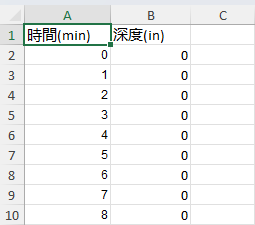 注: 降雨の csv ファイルのデータ形式は、次に従う必要があります。
- 2 列のデータが必要です。複数の列を使用できますが、最初の 2 列のみが考慮されます。
- 最初の行はヘッダー データとして扱われます。
- データは 2 ~ 25,000 行の数値データに制限されています。
- 降雨データの行には数値データのみを使用できます。空のセル、文字列、英数字、およびその他の文字は無効と見なされます。
-
その後、データはテーブルとハイエトグラフに表示されます。
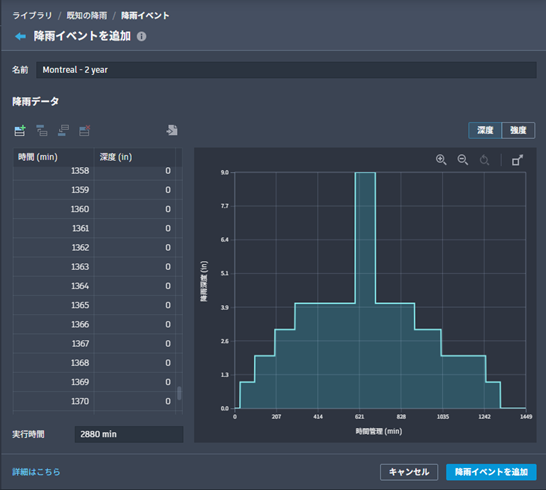
テーブルとハイエトグラフは、深さデータまたは強度データのいずれかを表示することができます。データは、ソース図面で定義されている単位を使用して表示されます。
注: 分単位の増分とそれに対応するインチ単位(または図面単位に応じてミリメートル)の雨量を含むエントリが少なくとも 2 つ必要です。 -
[降雨イベントを追加]をクリックして、イベントを既知の降雨セットに追加します。[既知の降雨を作成]エディタが表示され、更新された降雨イベントのリストが表示されます。
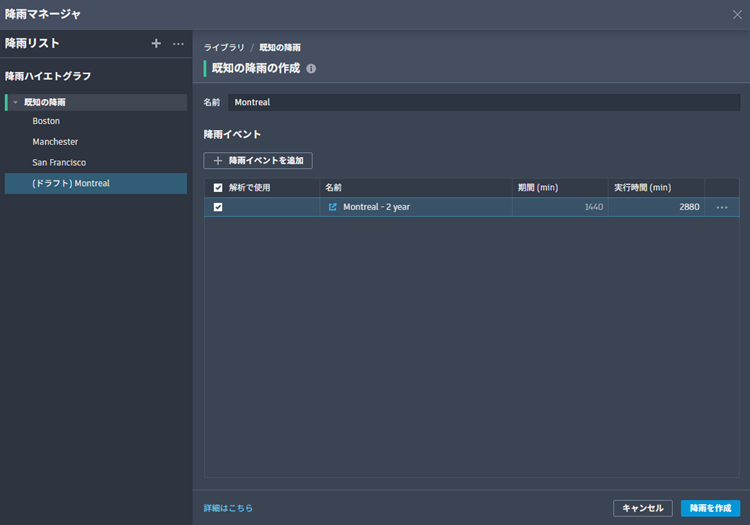
- [降雨を作成]をクリックして、既知の降雨セットを保存します。降雨リストに、新しい既知の降雨セットが表示されます。
既知の降雨セットを修正するには
- [既知の降雨リスト]で、修正するセットを選択します。[既知の降雨]エディタが表示されます。
- セットの名前を変更するか、降雨イベントを追加します。
- 既知の降雨イベントを修正します。
- [変更を保存]をクリックします。
セット内の既知の降雨イベントを修正するには
- [既知の降雨リスト]で、修正するイベントを含むセットを選択します。[既知の降雨]エディタが表示されます。
ヒント: [降雨イベント]テーブルでは、次の項目を修正できます。
- セルをクリックして、名前や実行時間を手動で変更します。

 [削除]をクリックして、降雨イベントを削除します。
- [名前]列で、
 [降雨イベントを開く]をクリックするか、 [開く]をクリックします。降雨イベント エディタが開きます。次の変更オプションが使用可能です。
- イベント名を変更します。
- [時間]セルをクリックして、エントリの分単位の時間を変更します。([時間]列は常に番号順になるため、エントリはそれに応じて再配置されます。)
- [深さ]セルをクリックして、エントリの降雨の計測値を変更します。(エントリの強度は新しい深さに合わせて調整されます。)
- [強度]セルをクリックして、エントリの速度を変更します。(エントリの深さは新しいレートに合わせて調整されます。)
 および
および  ボタンをクリックして、エントリ行を追加または削除します。
 をクリックして、降雨データを含む CSV ファイルを読み込みます。(これにより、降雨イベント内の既存のデータがすべて上書きされます。)
- 降雨イベントの実行時間の変更。
- [変更を保存]をクリックします。