図面内のコンセプト池のジオメトリを調整します。
池のジオメトリをすばやく編集するには
池を選択し、[池]タブ  [ジオメトリを編集]パネル [池をクイック編集]
  をクリックします。勾配を編集するには、カーソルを側面勾配に合わせます。矢印の方向は、勾配を編集する方向を示します。等高線の標高を編集するには、カーソルをその等高線に合わせ、クリックして新しい値を指定します。
池の等高線を追加するには
池を選択し、[池]タブ [ジオメトリを編集]パネル [等高線を追加]  をクリックします。池の上部と下部の間にカーソルを合わせます。新しい等高線のプレビューが、等高線の標高のツールチップとともにカーソル場所に表示されます。クリックして新しい等高線を追加するか、コマンド ウィンドウで標高を指定します。
池の等高線を削除するには
池を選択し、[池]タブ [ジオメトリを編集]パネル [等高線を削除]  をクリックします。削除する等高線を選択し、[Enter]を押します。等高線を削除する際には制限があります。池には常に最低 2 つの等高線がなければなりません。
側面勾配を追加するには
池を選択し、[池]タブ [ジオメトリを編集]パネル [側面勾配を追加]  をクリックします。勾配を変更するには S キーワード、グレーディングを変更するには G キーワードを使用し、クリックして幅の値を指定します。
グリップ編集する
池の位置と大まかな形状を手動で編集するには、グリップを使用します。池を選択して編集グリップを表示します。
池の周囲に沿った青いグリップで、池のサーフェスの形状を変更することができます。
頂点グリップ
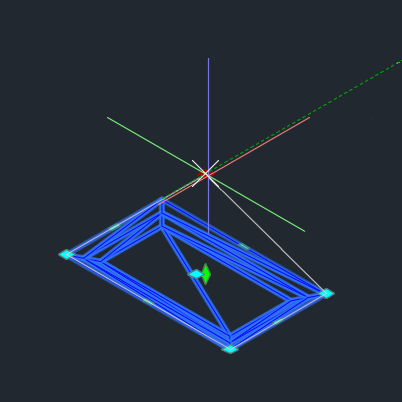
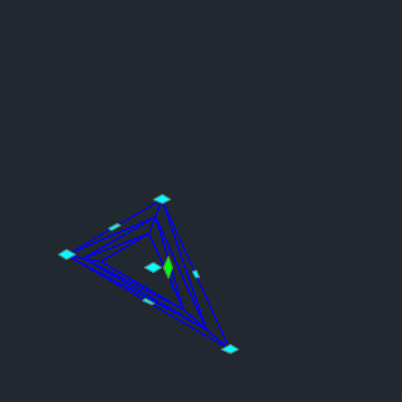
セグメントの頂点にあるグリップをクリック アンド ドラッグし、頂点の位置を調整します。
カーソルをグリップの上に置くと、コンテキスト メニューから追加のオプションを使用できます。その後、[頂点をストレッチ](既定のクリック アンド ドラッグ動作)、[曲線を追加](以下の「池のジオメトリに曲線を追加するには」を参照)、または[頂点を除去]することができます。
池のジオメトリが新しい位置に合わせて調整されます。
| ストレッチ | 頂点を除去 |
|---|---|
|
|
セグメント グリップ
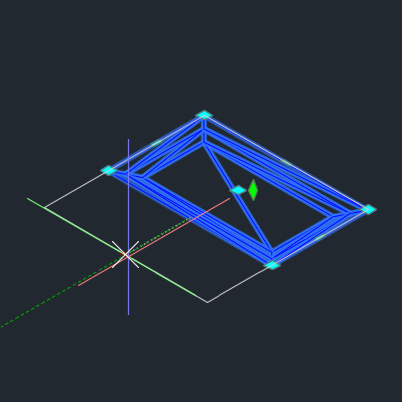
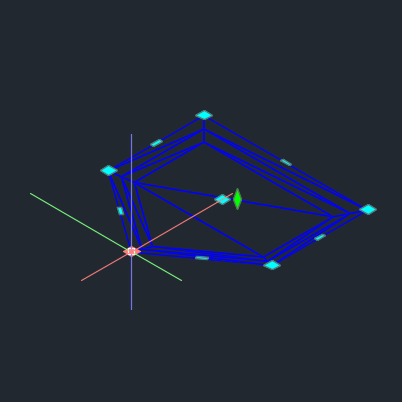
セグメントの中央にあるグリップをクリック アンド ドラッグして、セグメントの位置を調整します。
カーソルをグリップの上に置くと、コンテキスト メニューから追加のオプションを使用できます。その後、[セグメントをストレッチ] (既定のクリック アンド ドラッグ動作)または[頂点を追加]を使用してセグメント グリップを頂点に変換して配置することができます。
池のジオメトリが新しい位置に合わせて調整されます。
| ストレッチ | 頂点を追加 |
|---|---|
|
|
中央グリップ
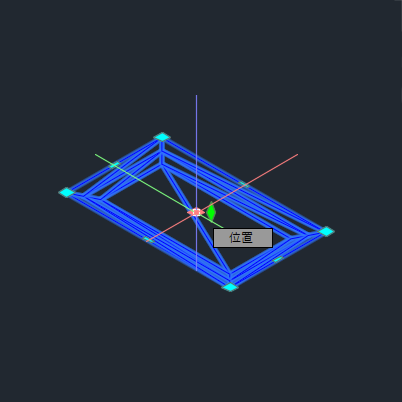
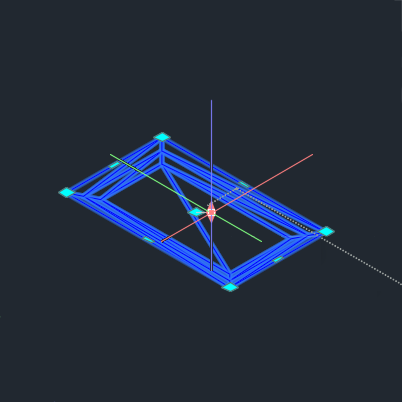
池の中央にある青色のグリップは、現在の池のジオメトリの水平方向の位置を調整します。位置グリップをクリック アンド ドラッグすると、図面内で池全体を移動できます。コマンド ラインでストレッチ ポイントを指定することもできます。
池の中央にある緑色のひし形グリップは、池の標高または垂直方向のオフセットを調整します。カーソルをグリップの上に置いて、[標高]または[オフセット]のいずれかを選択します。このグリップの移動は Z 軸にロックされます。
| 位置 | 垂直オフセット |
|---|---|
|
|
池のジオメトリに曲線を追加するには
池のジオメトリに曲線を追加し、よりスムーズで自然な外観にします。曲線は、池の頂点でセグメントが結合する方法を調整します。
池に曲線を追加する方法は 2 つあります。
池全体に曲線を追加する
- 池を選択します。
- [池]タブ [ジオメトリを編集]パネル [フィレット池]
 をクリックします。
- 曲線の半径値を入力し、[Enter]キーを押します。
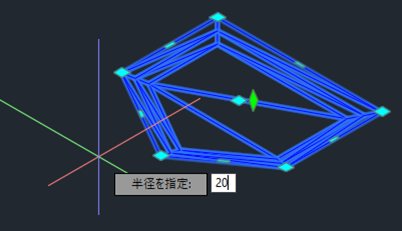
各池の頂点に、曲線の半径が適用されます。
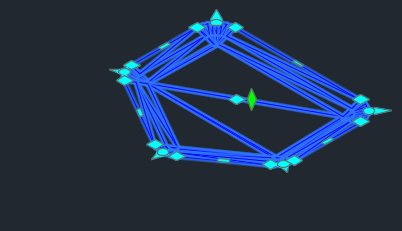
この方法は、池内のすべての頂点に曲線を適用します。
1 つの頂点に曲線を追加する
- 池を選択します。
- カーソルを頂点グリップの上に置き、コンテキスト メニューが表示されるまで待ちます。
- [曲線を追加]を選択します。
- 曲線の半径を入力し、[Enter]キーを押します。
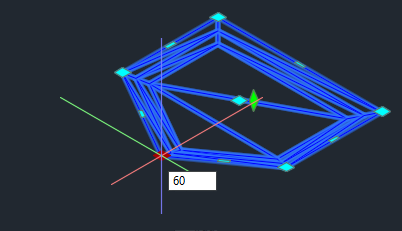
選択した池の頂点に、曲線の半径が適用されます。
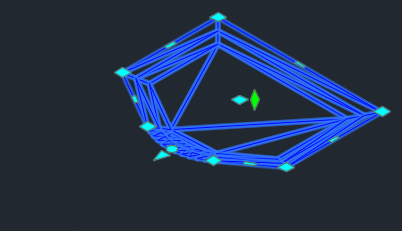
この方法では、池の各頂点に対して個別の曲線を指定することができます。