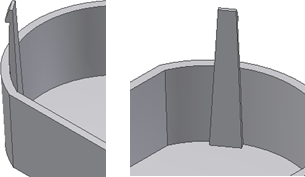
スナップ フィットを作成するには
2D スケッチの点からスナップ フィットを作成する
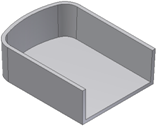
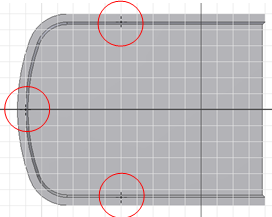
開始する前に、薄肉パーツを作成またはインポートし、スナップ フィットの配置と対応する点で 2D スケッチを作成します。
[3D モデル]タブ
 [プラスチック パーツ]パネル [スナップ フィット]
  の順にクリックします。
[スナップ フィット]ダイアログ ボックスの[形状]タブで、[配置] > [スケッチを参照]を選択し、スナップ フィットのスタイルを選択します。
[片持ちはりタイプ フック]


[片持ちはりタイプ キャッチ]


[中心]セレクタ
 を使用して、中心点を設定し、[フック方向]または[キャッチ方向]セレクタ
  を使用して、フック方向またはキャッチ方向を設定します。注: [中心点]スイッチを使って作成された点は、自動的に選択されます。
[フック方向]セレクタでは、90 度間隔で 4 つの矢印が表示されます。方向は、スケッチ平面の XY 軸に位置合わせされます。各フックが適切な方向を向くようにフックの方向矢印をクリックします。方向を反転するには、[反転]を使用します(初期状態はスケッチ平面の法線の方向です)。
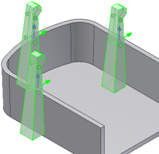
パーツ ファイルに複数のソリッド ボディがある場合は、[ソリッド]セレクタ
 を使用してターゲット ボディを選択します。
スナップ フィット梁を延長するか止めるかを選択します。
- 延長をオンにした場合:
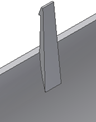
- 延長をオフにした場合:
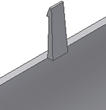
- 延長をオンにした場合:
片持ちはりタイプ フックの場合は、[スナップ フィット]ダイアログ ボックスの該当するタブで、フックと梁のパラメータを指定するか、マニピュレータを使用して、目的の形状になるように調整します。
注: 方向の選択を容易にするために、フック方向が下向きになっている場合、形状のマニピュレータはアクティブになりません。[梁]タブ
- [梁の厚さ(壁側)]
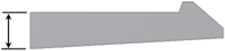
- [はりの長さ]
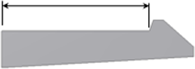
- [梁の厚さ(フック側)]
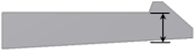
- [はりの幅(壁側)]
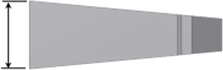
- [はりの幅(フック側)]
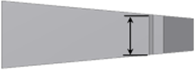
[フック]タブ
- [フック チップの長さ]
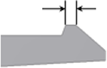
- [フックのかえしの高さ]
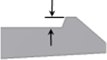
- [フック長さ]
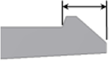
- [フック リテンション面の角度]
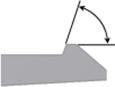
- [フック挿入面の角度]
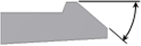
- [梁の厚さ(壁側)]
片持ちはりタイプ キャッチの場合は、[スナップ フィット]ダイアログ ボックスの該当するタブで、クリップ パラメータとキャッチ パラメータを指定します。
[クリップ]タブ
- [クリップの長さ]
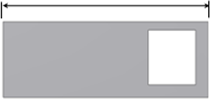
- [クリップの幅]
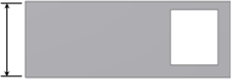
- [梁の厚さ(壁側)]

- [上部での梁の厚さ]

[キャッチ]タブ
- [上面と側面でのキャッチの幅]
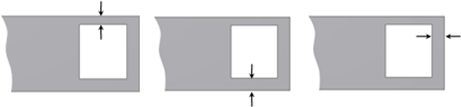
- [キャッチ開口部の長さ]
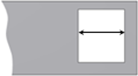
- [クリップの長さ]
[OK]をクリックします。
3D 点からスナップを作成する
開始する前に、薄肉パーツを作成するかインポートします。目標は、スナップ フィット フィーチャを円形状エッジ上で、"スケッチ参照" の配置方法では都合の悪い位置に配置します。たとえば、フックの方向がスケッチの X または Y 軸と揃わない可能性の高いエッジ上の点を使用します。
内壁エッジ上の構築要素および 3D 作業点を、スナップ フィットに最適な位置に作成します。たとえば、内部エッジに接した線分の端を、3D 作業点にするとも可能です。フックの向きは、3D 作業点および円形状エッジの中心で定義された、作業軸にすることができます。
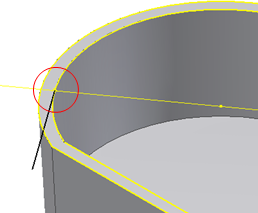
[3D モデル]タブ
[プラスチック パーツ]パネル [スナップ フィット] の順にクリックします。[スナップ フィット]ダイアログ ボックスの[形状]タブで、[配置]
[点上]を選択し、スナップ フィット スタイルとして[片持ちはりタイプ フック] または[片持ちはりタイプ キャッチ] を選択します。[中心]セレクタ
を使用して、中心点の 3D 作業点を選択します。[方向]セレクタ
を使用して、方向の面を選択します。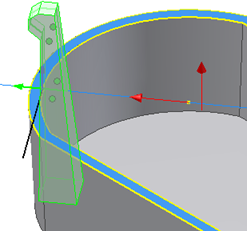
[フック方向]または[キャッチ方向]セレクタを使用して、フックまたはキャッチの方向の作業軸を選択します。
必要に応じて形状、梁、フック、形状、クリップ、キャッチのパラメータを調整し、[OK]をクリックします。