図面にモデル注記を取得する
選択した図面ビューのモデルから 3D 注記を取得することができます。パーツの表示の取得ワークフローは、アセンブリ ビューとは若干異なります。
パーツの表示
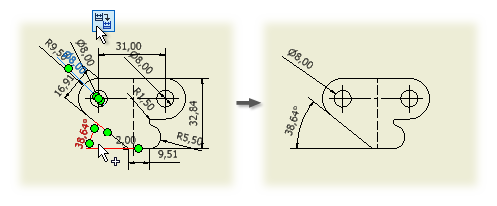
リボンで、[注記]タブ
 [取得]パネル [モデル注記を取得]
  の順にクリックします。注: または、モデル注記を表示する図面ビューを右クリックし、コンテキスト メニューで [モデル注記を取得...] を選択します。
[ビューを選択] がアクティブな状態で、取得した注記を含める図面ビューをクリックします。
[スケッチとフィーチャの寸法] タブが選択されます。[ソースを選択] グループでは、 [フィーチャを選択] が既定で選択されています。使用可能なすべての定義寸法が表示されます。
寸法を取得するには、次のいずれかを実行します。
- 表示された寸法から、ビュー用に取得する寸法を選択します。
- [適用] をクリックして、引き続き[取得]コマンドを使用して 3D 注記を取得するか、別のビューを操作します。[OK]をクリックしてコマンドを終了します。
特定のフィーチャー寸法の場合:
- [ソースを選択]をクリックすると、寸法が非表示になり、フィーチャ セレクタがアクティブになります。
- ビューで、寸法をプレビューするフィーチャを選択します。
- [ソースを選択]を もう一度 クリックし、ビューに取り込むフィーチャ寸法を選択します。
- [適用] をクリックして、引き続き[取得]コマンドを使用して 3D 注記を取得するか、別のビューを操作します。[OK]をクリックしてコマンドを終了します。
注: 選択をクリアして新たに開始するには、[ソースを選択]を 2 回クリックします。3D モデル注記を取得するには、 [3D 注記] タブをクリックします。
[デザイン ビュー]を選択してプレビューし、ビュー リプレゼンテーションで 3D 注記のみ表示するように選択します。
[ソースを選択]を使用する必要はありません。
注: [ソースを選択] をクリックすると、もう一度 [ソースを選択] をクリックするまで、OK は無効になります。次のフィルタの使用を有効または無効にします。
- 一般寸法
- 幾何公差記号
- 引出線注記
- 穴/ねじ注記
- 面の指示記号
- 注記
図面ビューに保持するには、表示される注釈を選択します。選択された注記がハイライト表示されます。
[適用]をクリックして選択した注記を取り込みます。次に、[キャンセル]をクリックしてダイアログ ボックスを閉じます。[OK]をクリックすると、適用後にダイアログ ボックスが閉じます。
アセンブリ ビュー
リボンで、[注記]タブ
[取得]パネル [モデル注記を取得] の順にクリックします。注: または、モデル注記を表示する図面ビューを右クリックし、 [モデル注記を取得...] を選択します。[スケッチとフィーチャの寸法] タブが選択されます。[ソースを選択] グループでは、 [パーツを選択] が既定で選択されています。寸法のプレビューはありません。
[ビューを選択] がアクティブな状態で、取得した注記を含める図面ビューをクリックします。
[フィーチャを選択] または [パーツを選択] のいずれかを選択して、使用可能な注記を表示します。
[ソースを選択]
 をクリックし、寸法を取り込むパーツまたはフィーチャ、およびすべての適用可能なスケッチ、フィーチャ、およびパーツ寸法プレビューを選択します。
[ソースを選択] を もう一度クリックして、取り込む寸法の選択を開始します。
終了したら、[適用] をクリックして選択した寸法を取り込み、[取得]コマンドを引き続き使用して、同じビューで 3D 注記を表示したり、別のビューで作業します。
特定のフィーチャ寸法を取り込むには、 [フィーチャを選択] をクリックし、 [ソースを選択]
をクリックします。ビューで、寸法を表示するフィーチャを選択します。
[ソースを選択] を もう一度クリックして、取り込むフィーチャ寸法の選択を開始します。
[適用]をクリックして選択を終了し、寸法を表示して、[取得]コマンドの使用を続行します。
[OK]をクリックしてコマンドを終了します。
3D 注記
- [ビューを選択] がアクティブになっている場合は、取得した注記を含める図面ビューをクリックします。
- [3D 注記] タブをクリックします。
- [ソースを選択] をクリックし、ビューで、表示する 3D 注記があるコンポーネントを選択します。使用可能な注記のプレビュー。
- [ソースを選択] をもう一度クリックし、必要に応じて [注記のフィルタ] を使用して、選択対象の注記プレビューを調整します。ビューに表示する 3D 注記を選択します。
- [適用]をクリックして、選択した注記を取得してコマンドの使用を続行するか、[OK]をクリックしてコマンドを終了します。いつでもキャンセルできます。
ビューの作成時に自動的に寸法を取り込む
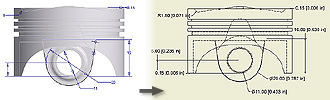
- [ファイル] [オプション]をクリックして、[アプリケーション オプション]ダイアログ ボックスにアクセスします。
- [図面]タブで、[ビューの配置時にすべてのモデル寸法を処理]オプションを選択します。チェック ボックスをオンにすると、ビューを配置したときに自動的にモデル寸法が取り込まれます。
ベース ビューを作成するときにモデル寸法を取り込む
図面にベース ビューを追加する場合は、[図面ビュー]ダイアログ ボックスの[表示オプション]タブで[すべてのモデル寸法]を選択します。
取り込んだ注釈をビューから削除する
- 削除する注釈をそれぞれ選択します。
- [Delete]を押すか、右クリックし、右クリック メニューから[削除]を選択します。
派生パーツ フィーチャのあるビューにモデル寸法を追加する
- 派生パーツ フィーチャのあるビューを選択します。
- ビューを右クリックして[寸法の取り込み]を選択します。
- [ソースを選択]をアクティブにして、ブラウザでビューを展開し、派生ボディを選択します。
- 派生パーツ フィーチャを選択します。
- [寸法を選択]をクリックし、図面ビューに保持する寸法を選択します。選択した寸法はハイライト表示されます。